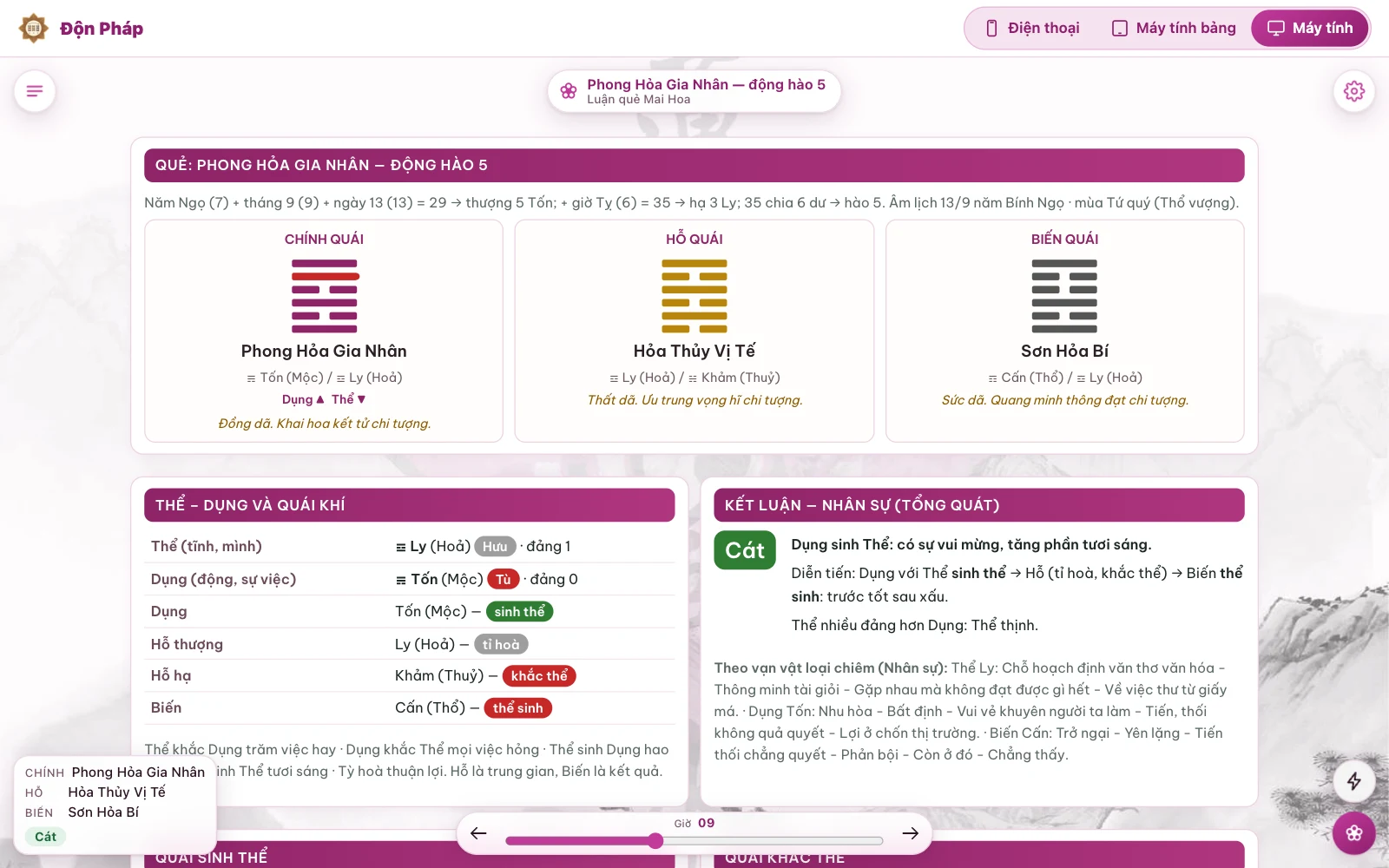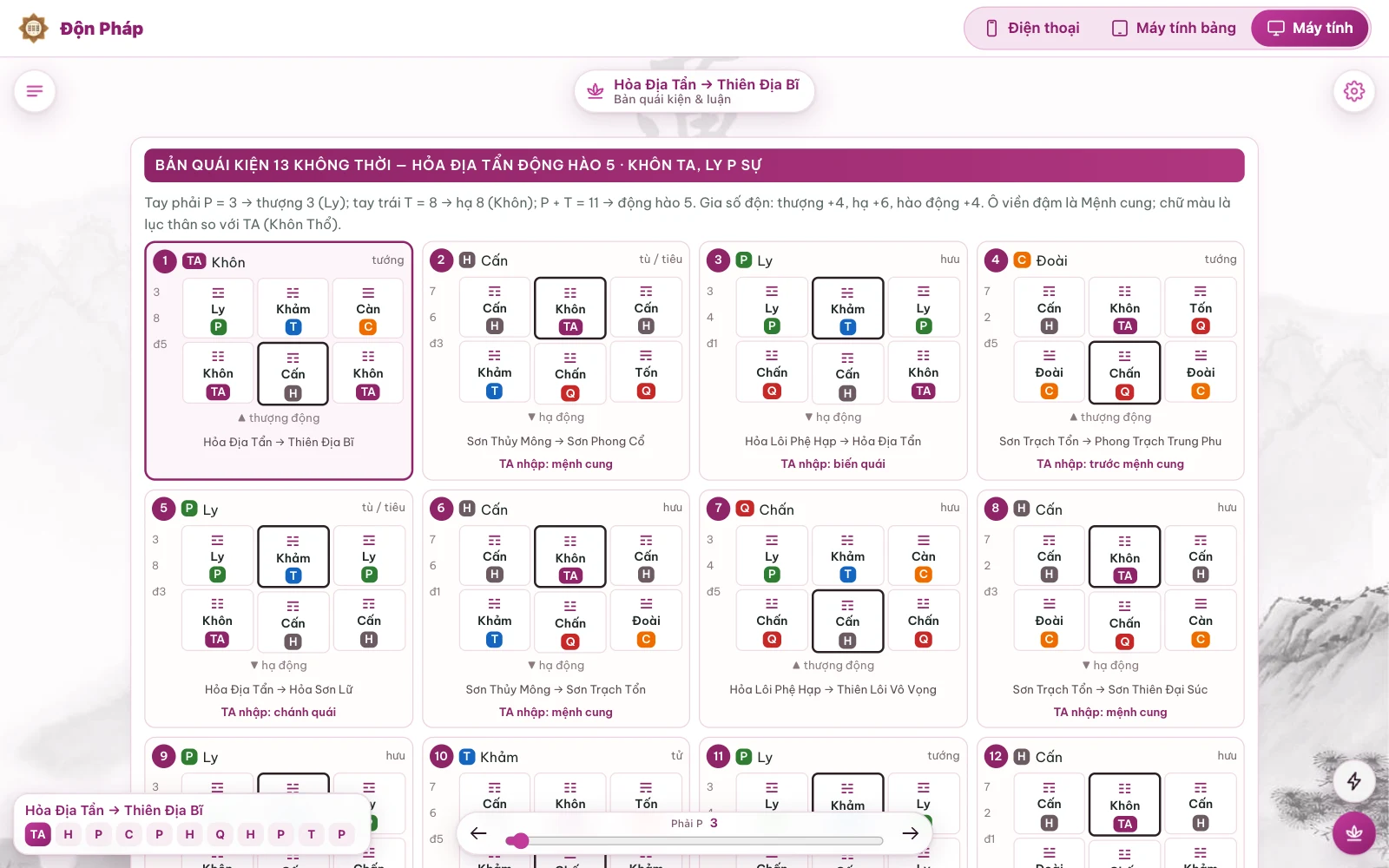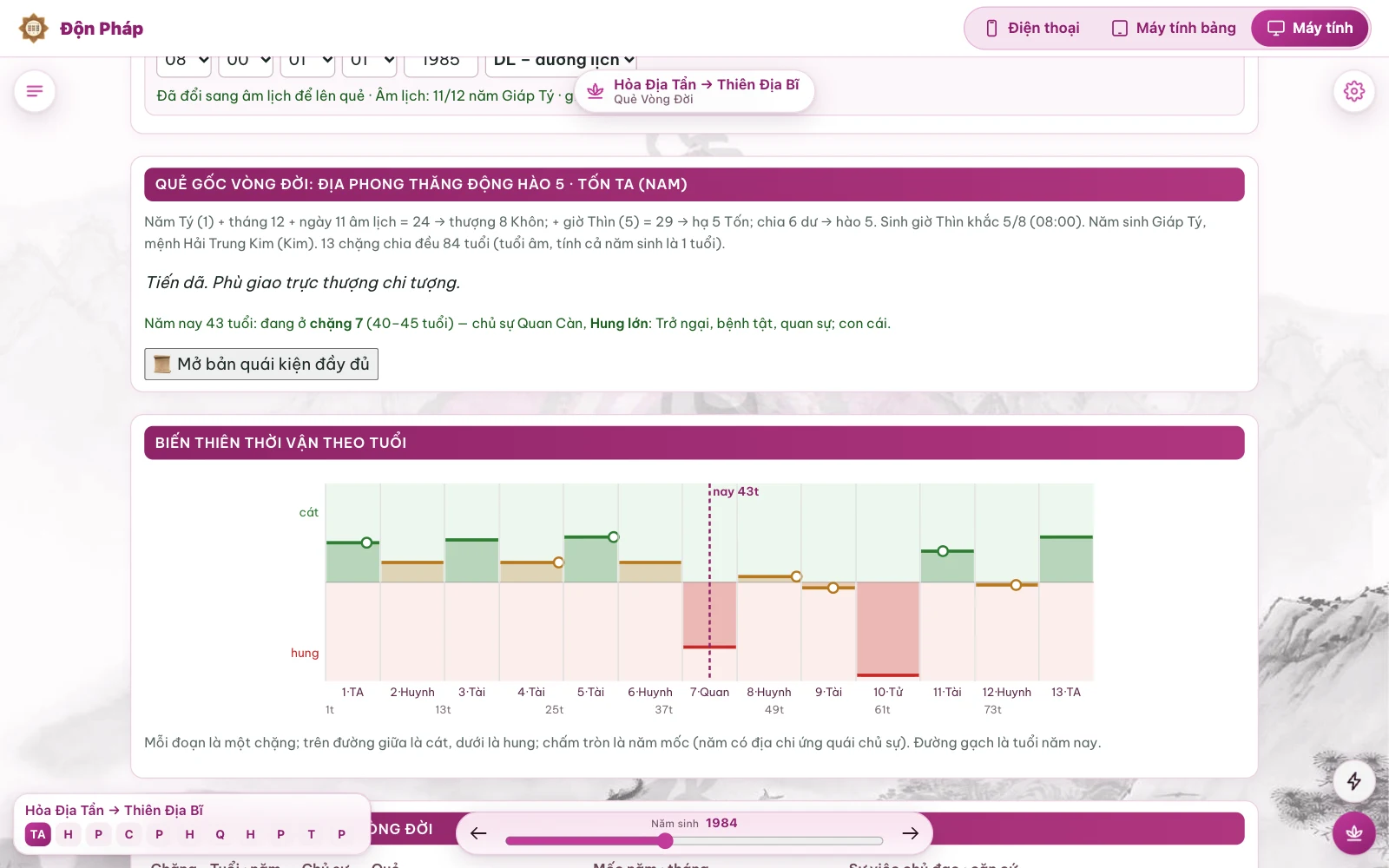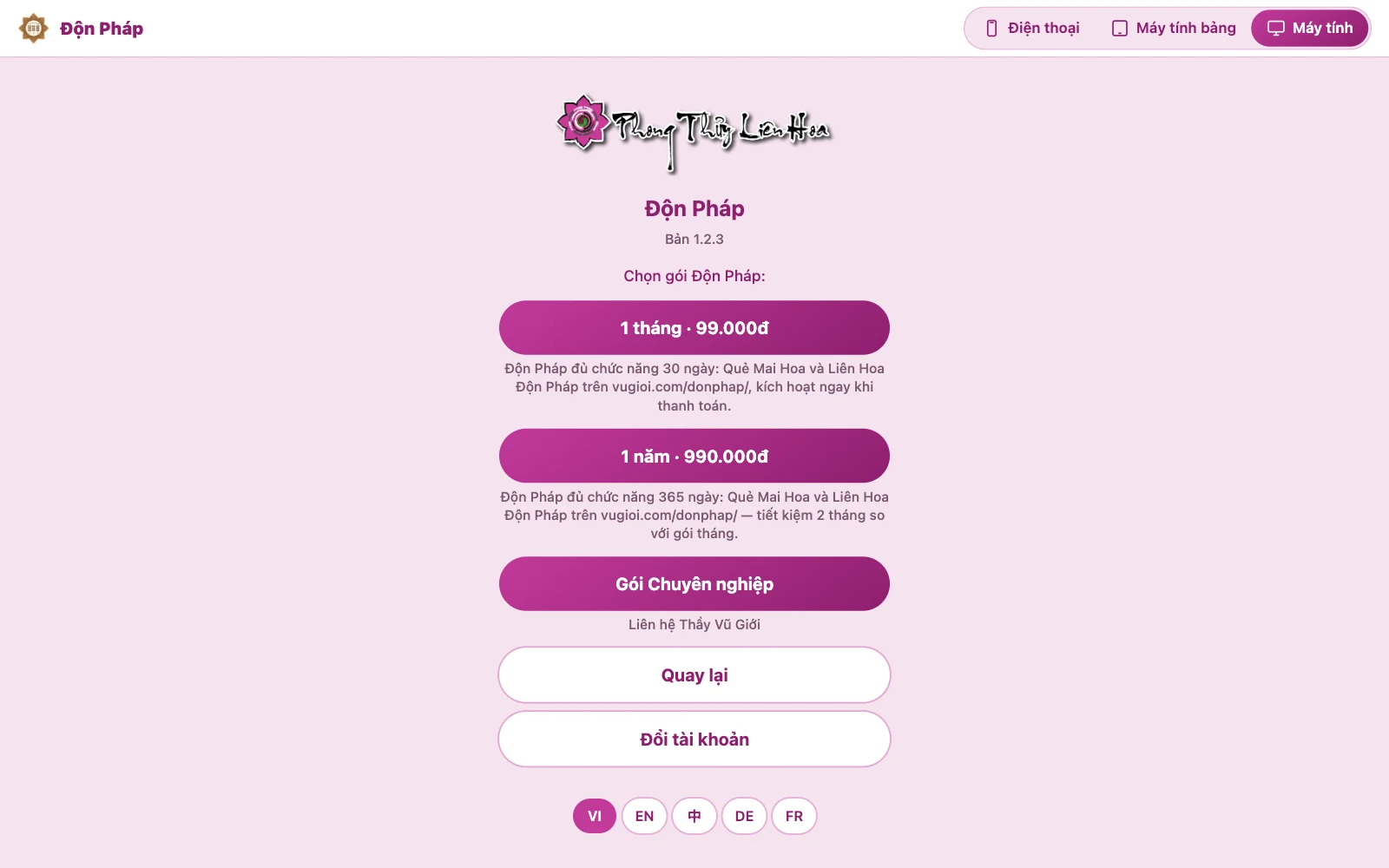
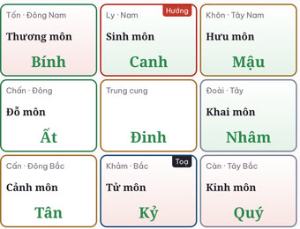
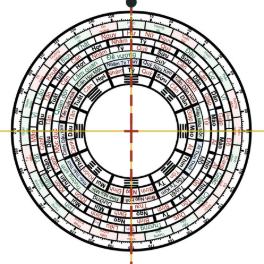
Một app lập quẻ có thể rất nhiều chức năng, nhưng nếu phải lục tìm từng nút thì người dùng sẽ ngại mở. Vì vậy Độn Pháp — app phong thuỷ của Thầy Vũ Giới — theo chuẩn giao diện chung của các app Phong Thuỷ Liên Hoa: chỉ biểu tượng, menu thu gọn, phím nóng tự chọn, có cài đặt, để màn hình dành trọn cho bài luận. Bài này hướng dẫn quý vị làm chủ giao diện của phần mềm phong thuỷ Vũ Giới, từ bảng 6 bước lúc mở app đến lúc xuất bài luận thành tệp Word, PDF.
Bảng "Độn Pháp trong 6 bước" mỗi lần mở app
Mỗi lần mở app, một bảng nổi giữa màn hình trên nền mờ nhắc lại cách dùng. Trên cùng là lời giới thiệu của Thầy Vũ Giới: app được xây dựng trực tiếp từ Thầy, sáng lập Phong Thuỷ Liên Hoa; chức năng rất nhiều nên các bạn cố gắng nghiên cứu. Bên dưới là sáu bước, mỗi bước kèm đúng biểu tượng của app:
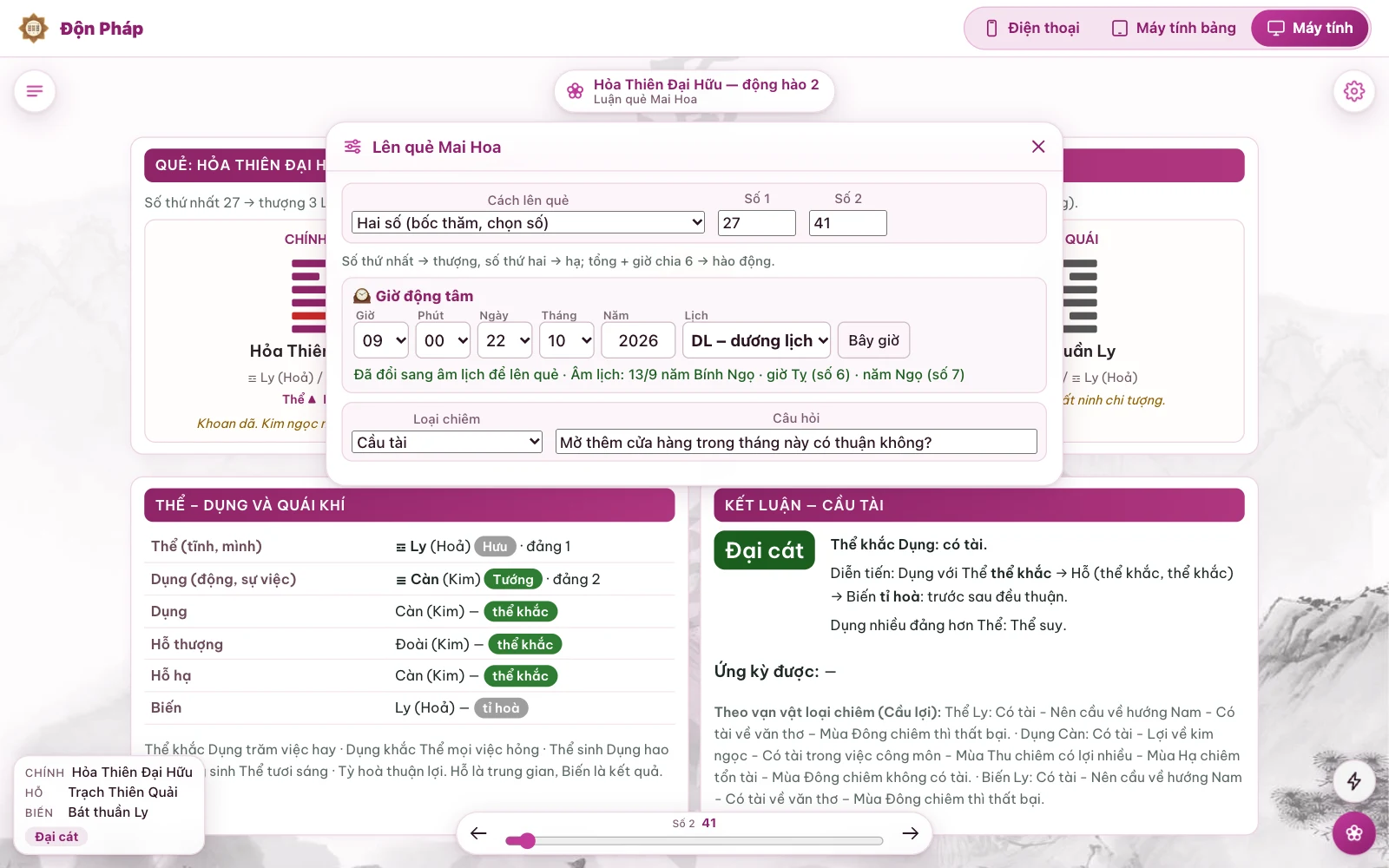
- Bấm viên thông tin giữa trên (hay ☰ › Lên quẻ) để mở bảng lên quẻ.
- Lên quẻ ngay: gieo số ngẫu nhiên (phím G) hay lấy giờ bây giờ (phím N).
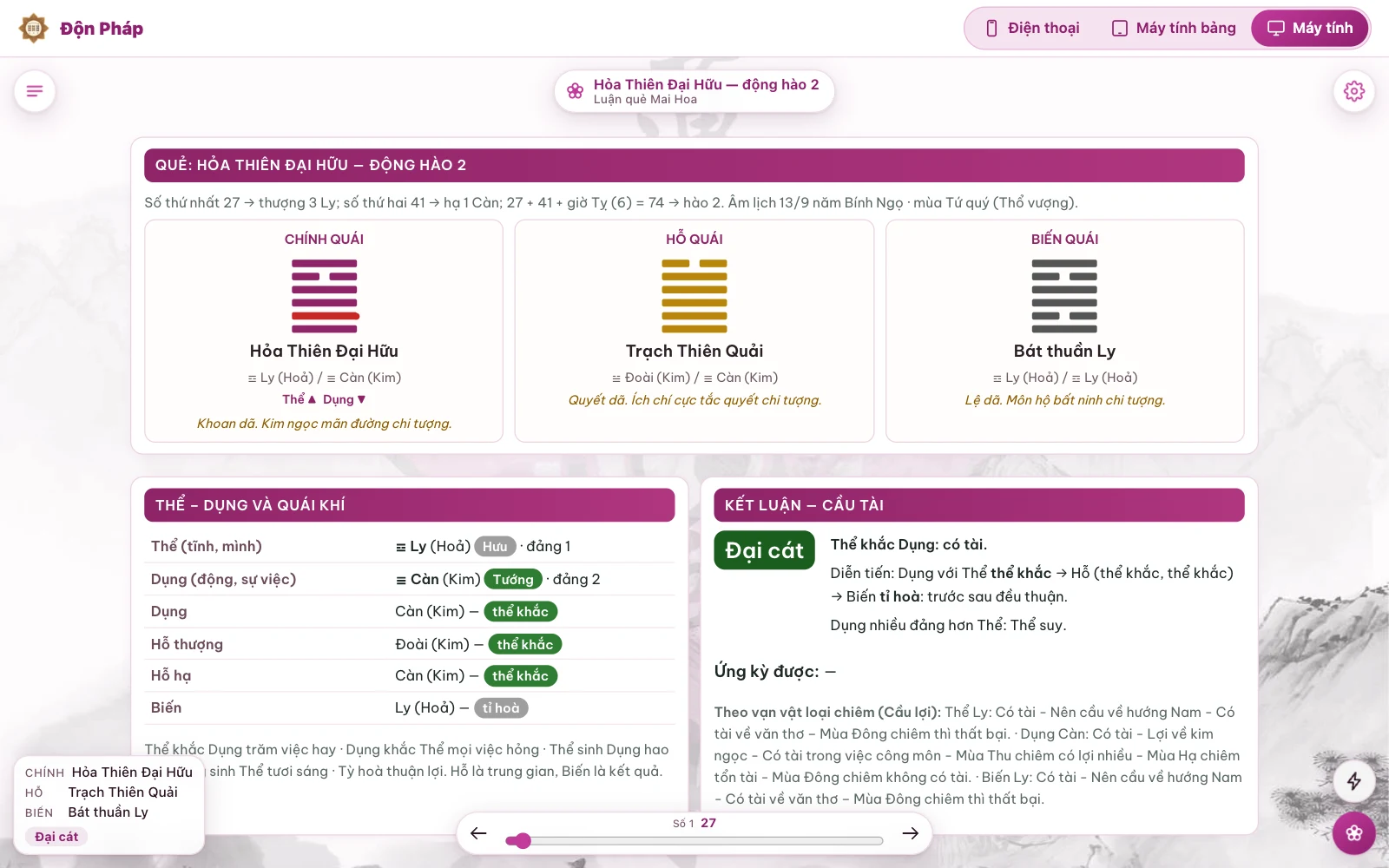
- Kết quả gọn ở khung dưới trái; ☰ › Quẻ Mai Hoa mở phần luận quẻ và điềm báo.
- Nút dưới phải đổi giữa Quẻ Mai Hoa và Liên Hoa Độn Pháp.
- ☰ › Xuất lưu bài luận thành tệp Word hay PDF.
- ☰ góc trái mở các nhóm chức năng, ⚙ góc phải mở cài đặt, nút phím nóng ở góc dưới; giữ ngón tay hay rê chuột lên biểu tượng để xem tên.
Đóng bảng bằng nút Bắt đầu lên quẻ, dấu ×, chạm nền mờ hay phím Esc; mở lại lúc nào cũng được ở ⚙ › Hướng dẫn (phím H). Ảnh bảng này có ở bài giới thiệu Độn Pháp.
Nút ☰: các nhóm chức năng
Nút ☰ góc trên bên trái mở dải nhóm: logo sen (mở trang chủ vugioi.com, app vẫn mở), Lên quẻ, Quẻ Mai Hoa, Liên Hoa Độn Pháp, Xuất. Bấm một nhóm thì hàng nút của nhóm trượt ra; cuối hàng có × để thu. Điện thoại xoay ngang thì dải xổ dọc cho vừa màn hình.
Nút ⚙: cài đặt và bảng tra
Nút ⚙ góc trên bên phải mở dải cài đặt, chia ba cụm:
- Người dùng và bảng tra: Cài đặt người dùng (cỡ chữ bảng luận từ 90 % đến 135 %, năm sinh và giới tính mặc định của TA — chỉ lưu trên máy), Bát quái vạn vật, Nguyên lý Liên Hoa Độn Pháp, Quẻ mẫu theo sách, Bảng biểu tượng, Hướng dẫn.
- Giao diện: Ngôn ngữ (Tiếng Việt, English, 中文, Deutsch, Français — phần luận của Thầy giữ tiếng Việt), Phím nóng, Bố cục giao diện.
- Tài khoản: Tài khoản (email, gói, hạn dùng, Mua gói, Đăng xuất) và Phiên bản (số bản đang dùng, kiểm tra bản mới).
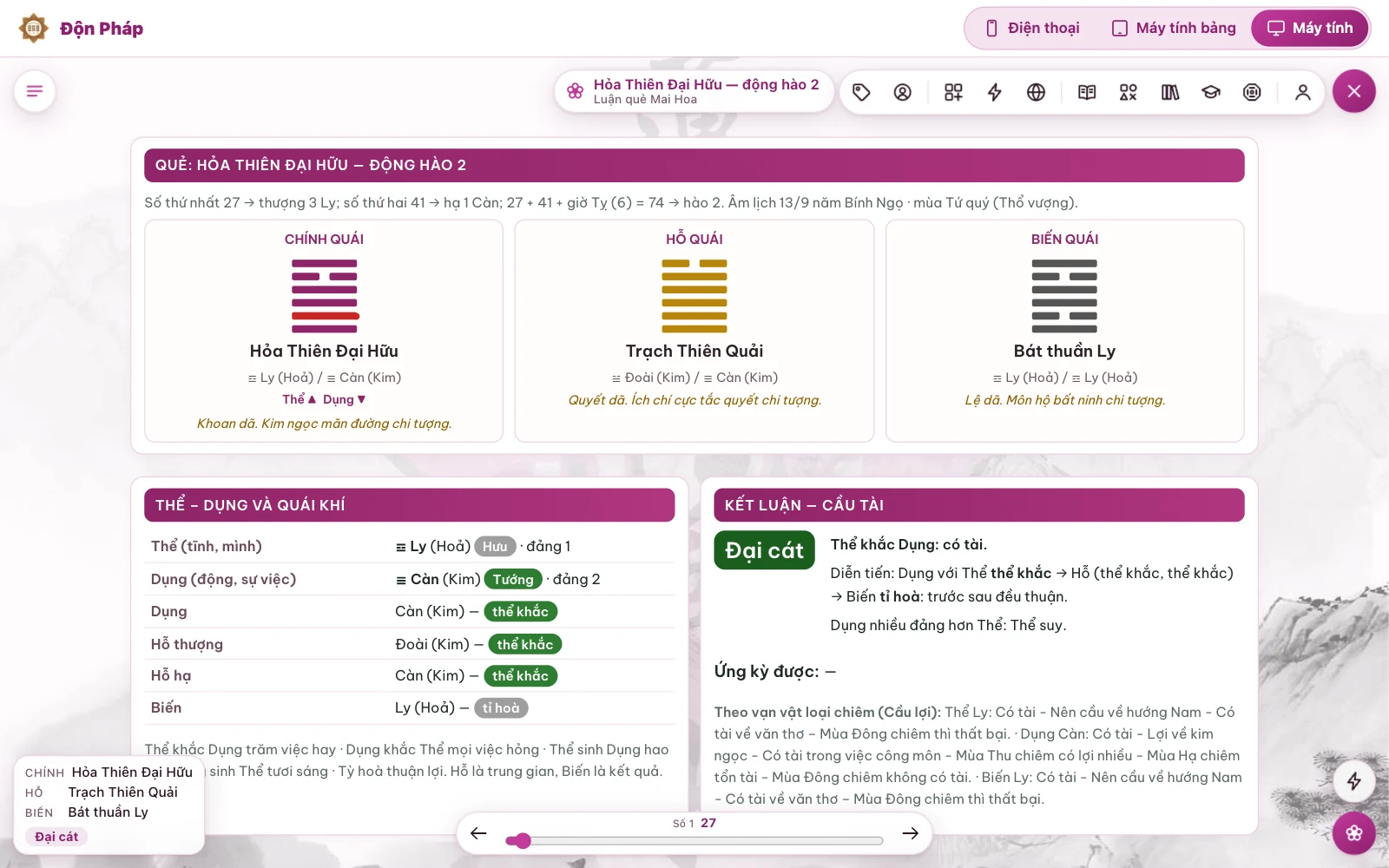
Bảng biểu tượng: tra nghĩa mọi nút
Quên một biểu tượng nghĩa là gì? Mở ⚙ › Bảng biểu tượng: mỗi dòng có hình, tên, chỗ đặt và việc nút đó làm — từ thanh công cụ, cài đặt, viên thông tin, khung kết quả, thước số, phím nóng đến từng nút trong các nhóm, kèm phím tắt trên bàn phím.
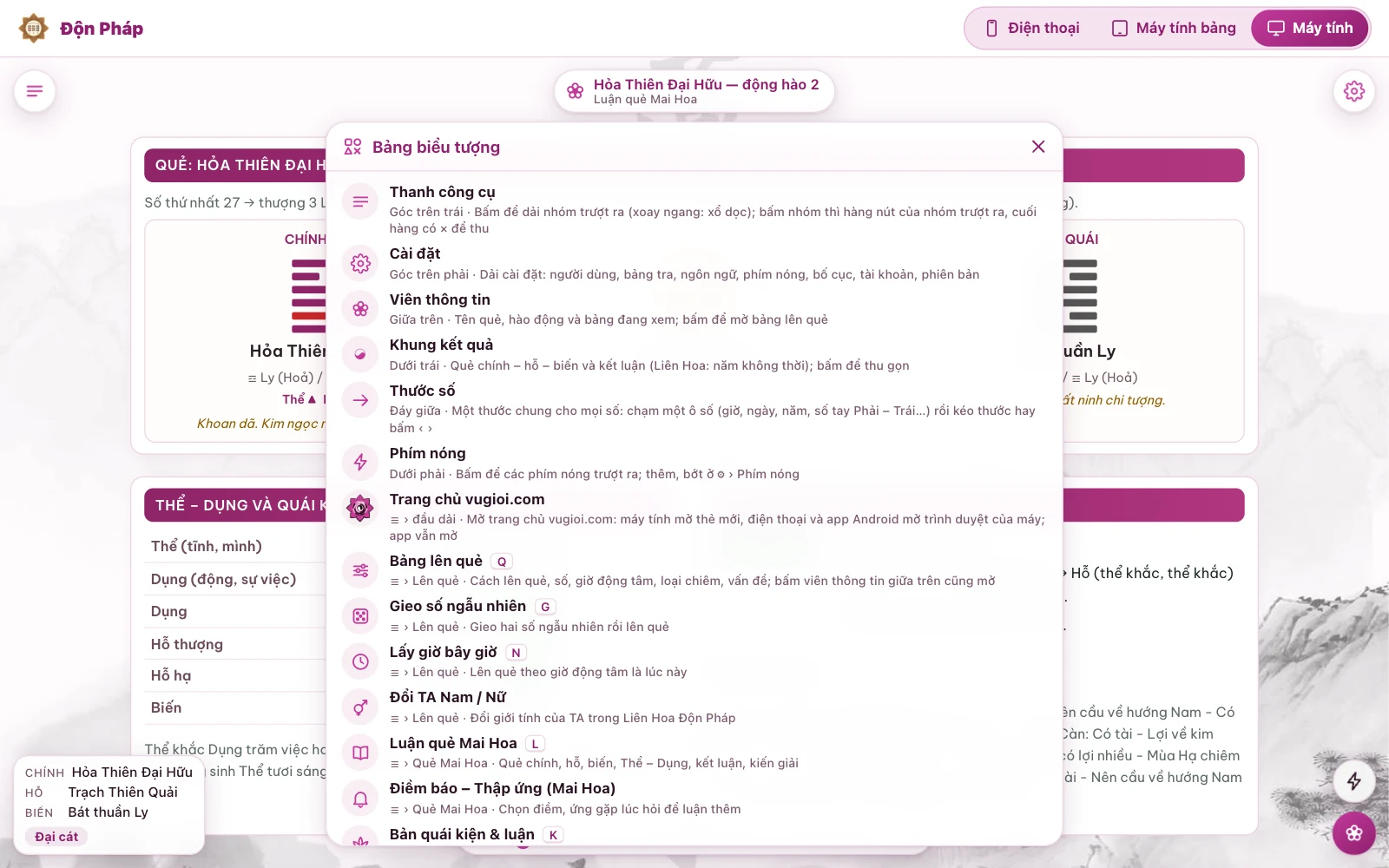
Phím nóng tự chọn
Nút ⚡ góc dưới bên phải mở dải phím nóng — những việc quý vị hay làm nhất. Mặc định có năm phím: Gieo số ngẫu nhiên (G), Lấy giờ bây giờ (N), Bảng lên quẻ (Q), Lưu Word (W), Lưu PDF (P).
Vào ⚙ › Phím nóng để sắp xếp theo thói quen của mình: mũi tên lên, xuống để đổi chỗ, thùng rác để bỏ, dấu + để thêm bất kỳ chức năng nào — luận quẻ Mai Hoa, điềm báo, bản quái kiện, phân tích thời gian, thời sự nhanh, Quẻ Vòng Đời, thời vận, đổi chế độ, bát quái vạn vật, quẻ mẫu, hướng dẫn… Nút Về mặc định đưa mọi thứ về như ban đầu.
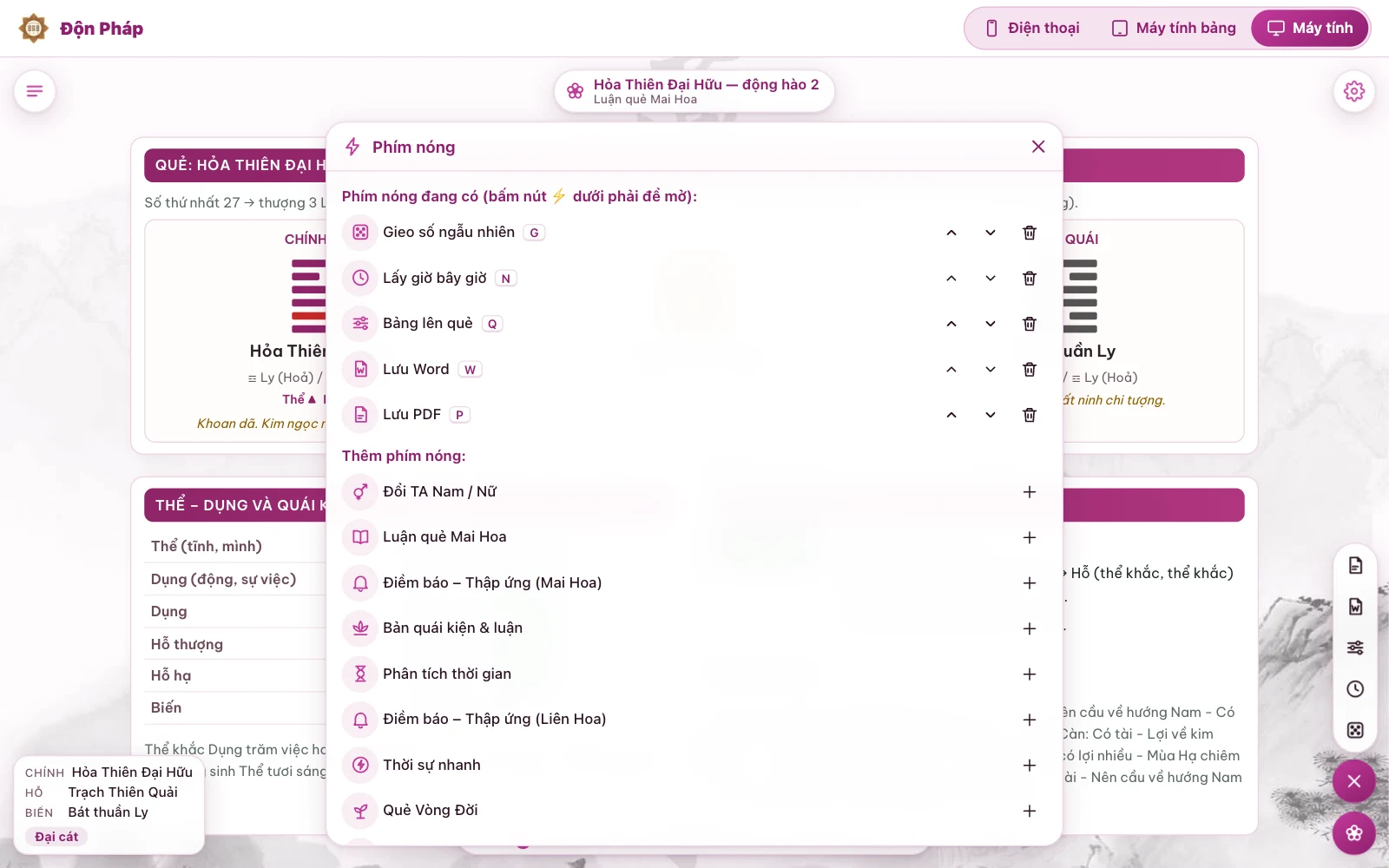
Trên máy tính có bàn phím, quý vị còn bấm thẳng chữ: G gieo số, Q bảng lên quẻ, N giờ bây giờ, L luận quẻ Mai Hoa, K bản quái kiện, T phân tích thời gian, M đổi chế độ, V bát quái vạn vật, W lưu Word, P lưu PDF, H hướng dẫn; Esc đóng bảng đang mở.
Bố cục giao diện
⚙ › Bố cục giao diện cho kéo để dời các khối trên màn hình (viên thông tin, khung kết quả, thước số…), bấm ▴ ▾ để đổi cỡ, rồi Lưu; muốn quay lại thì bấm Về mặc định. Mỗi người một màn hình theo ý mình.
Xem theo Điện thoại, Máy tính bảng hay Máy tính
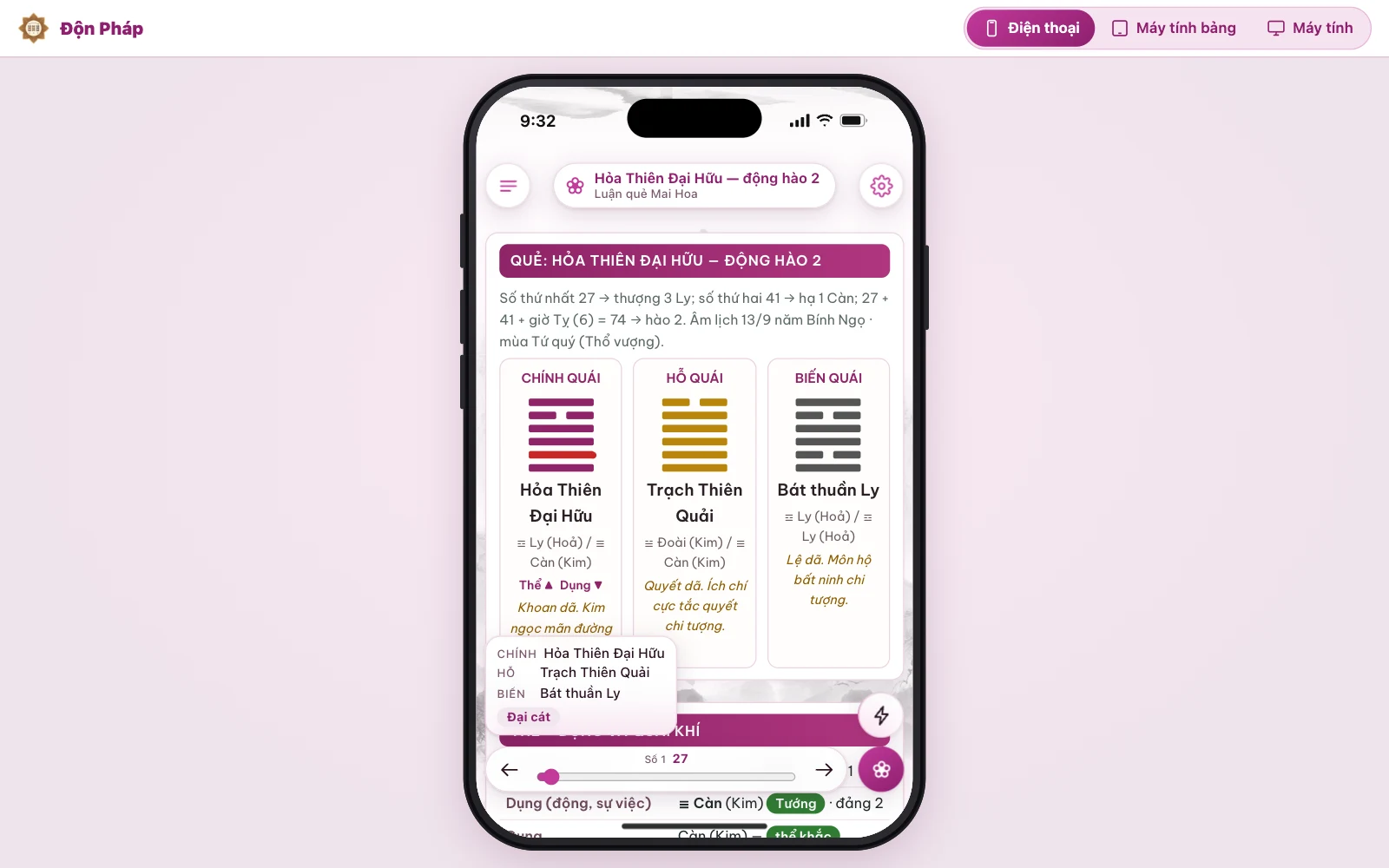
Mở Độn Pháp trên máy tính, thanh trên cùng có ba nút Điện thoại | Máy tính bảng | Máy tính. Mặc định Máy tính: app đầy cửa sổ, chữ và nút co theo cỡ màn hình. Chọn Điện thoại để xem app trong khung iPhone giữa màn hình — rất tiện khi hướng dẫn học viên dùng trên điện thoại. Đổi qua lại không tải lại app, không mất chữ đang nhập, máy nhớ lựa chọn cho lần sau.
Xuất Word và PDF để gửi người hỏi
Đây là việc người hành nghề dùng nhiều nhất. Mở đúng bảng muốn gửi (luận quẻ Mai Hoa, bản quái kiện, phân tích thời gian…), rồi:
- ⚡ › Lưu Word (hoặc ☰ › Xuất, phím W): app lưu bảng đang xem thành tệp Word. Đầu tệp có logo, tên app, ngày giờ xuất, dòng "Phong Thuỷ Liên Hoa · Thầy Vũ Giới"; tiếp theo là thông số lên quẻ — cách lên quẻ, các con số, giờ động tâm, loại chiêm, câu hỏi — rồi toàn bộ bài luận.
- ⚡ › Lưu PDF (phím P): mở hộp in, chọn "Lưu dưới dạng PDF".
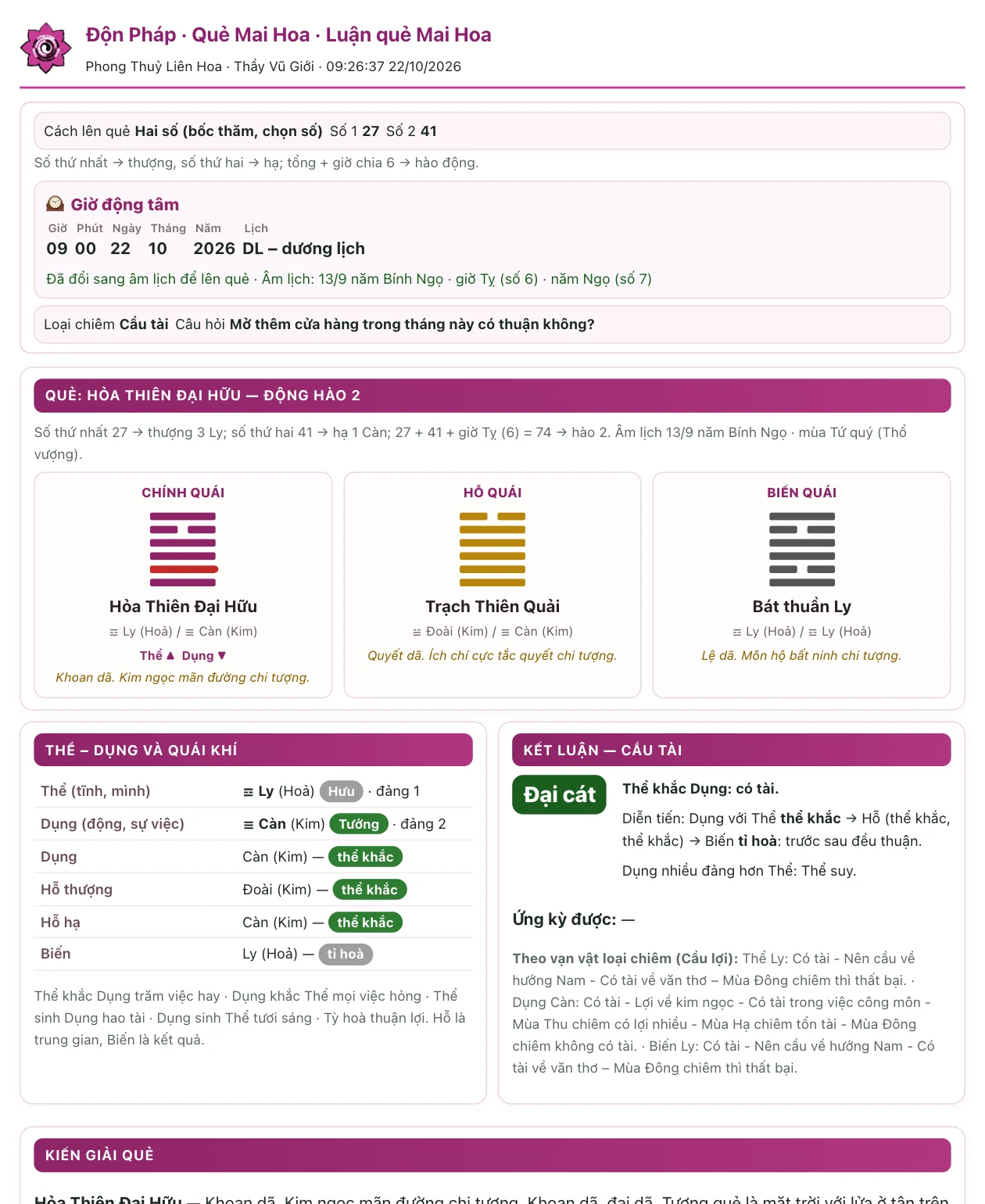
Trên iPhone, tệp mở bảng Chia sẻ để Lưu vào Tệp hay gửi Zalo; app Android lưu tệp vào Tải về › DonPhap. Gửi gia chủ một tệp có đủ thông số như vậy vừa chuyên nghiệp, vừa giúp hai bên đối chiếu lại về sau.
Dùng không mạng, tự lên bản
Sau mỗi lần mở app có mạng, Độn Pháp dùng được tối đa 7 ngày không cần mạng. Khi có bản mới, app tự báo và tự lên bản, không phải đăng nhập lại; số bản xem ở ⚙ › Phiên bản.
Trải nghiệm ngay
Độn Pháp là phần mềm phong thuỷ siêu việt, nhiều tính năng hấp dẫn, giao diện gọn mà đủ — app Vũ Giới do Phong Thuỷ Liên Hoa làm cho người học và người hành nghề. Quý vị vào App Phong Thuỷ › Độn Pháp để đăng ký dùng thử 30 ngày hoặc mua gói; hướng dẫn cài có ở bài cài đặt trên iPhone, Android, máy tính. Cần hỗ trợ, quý vị nhắn Thầy trong Tin nhắn vugioi.com hoặc gọi Thầy Vũ Giới — 0988 964 636.