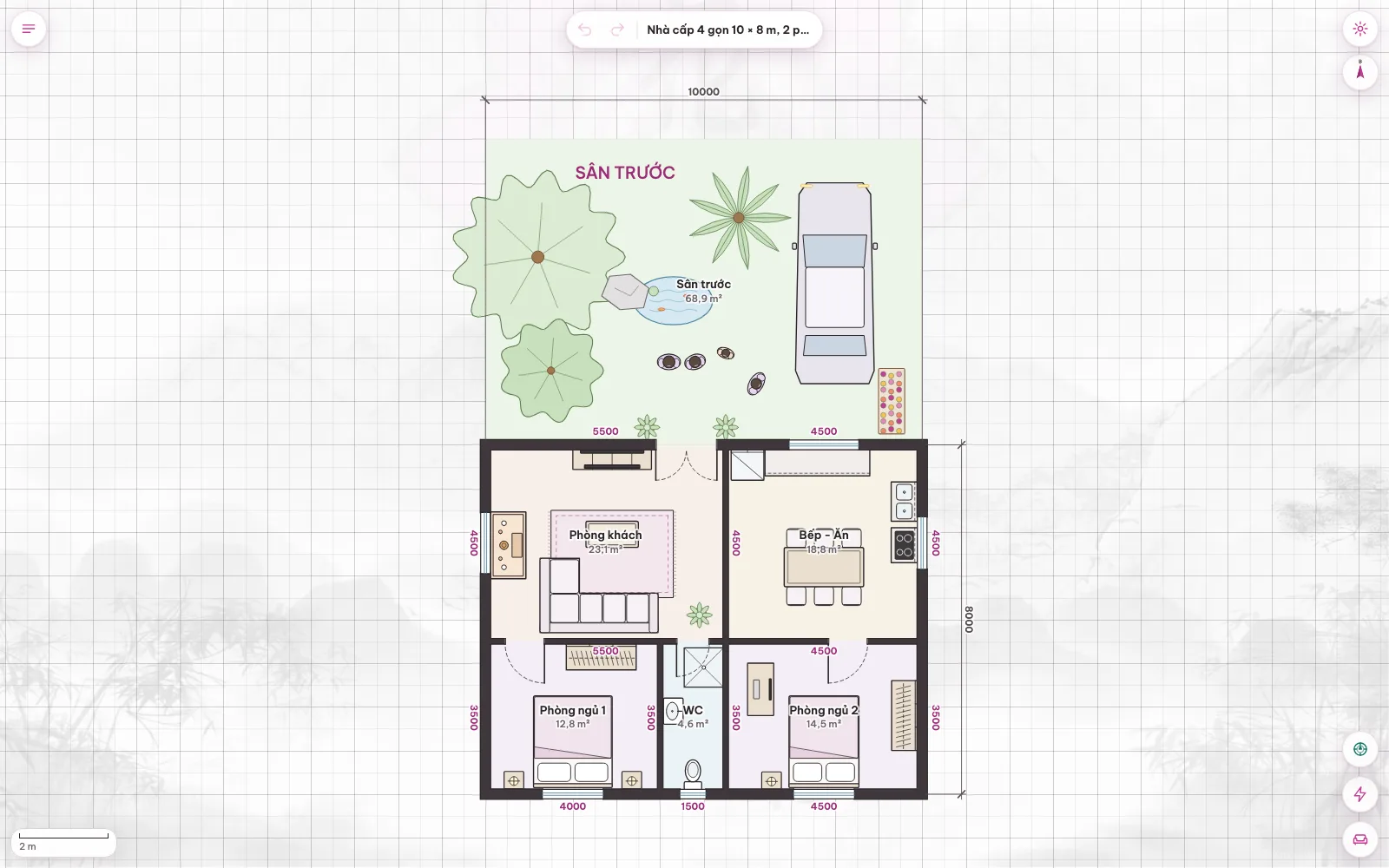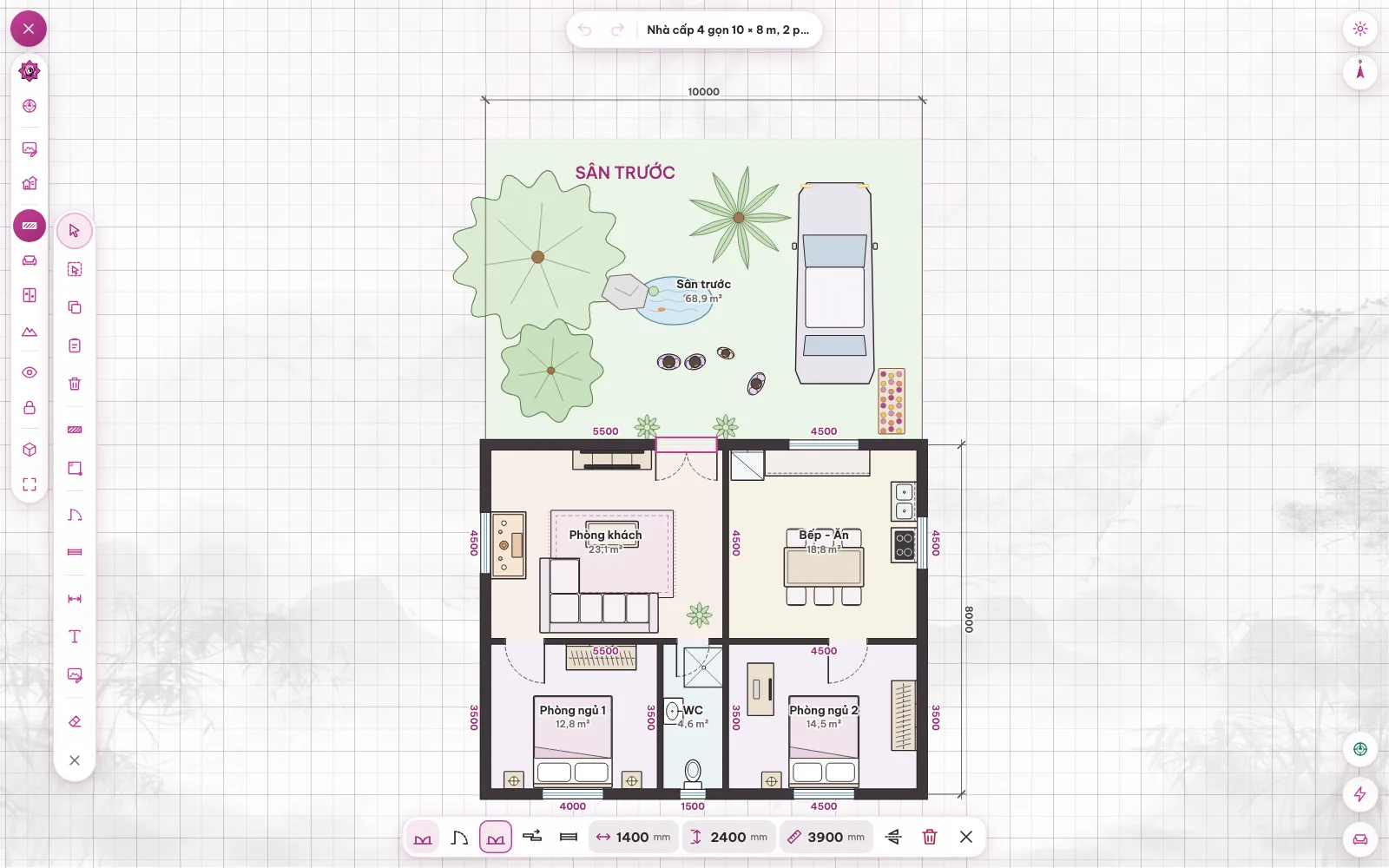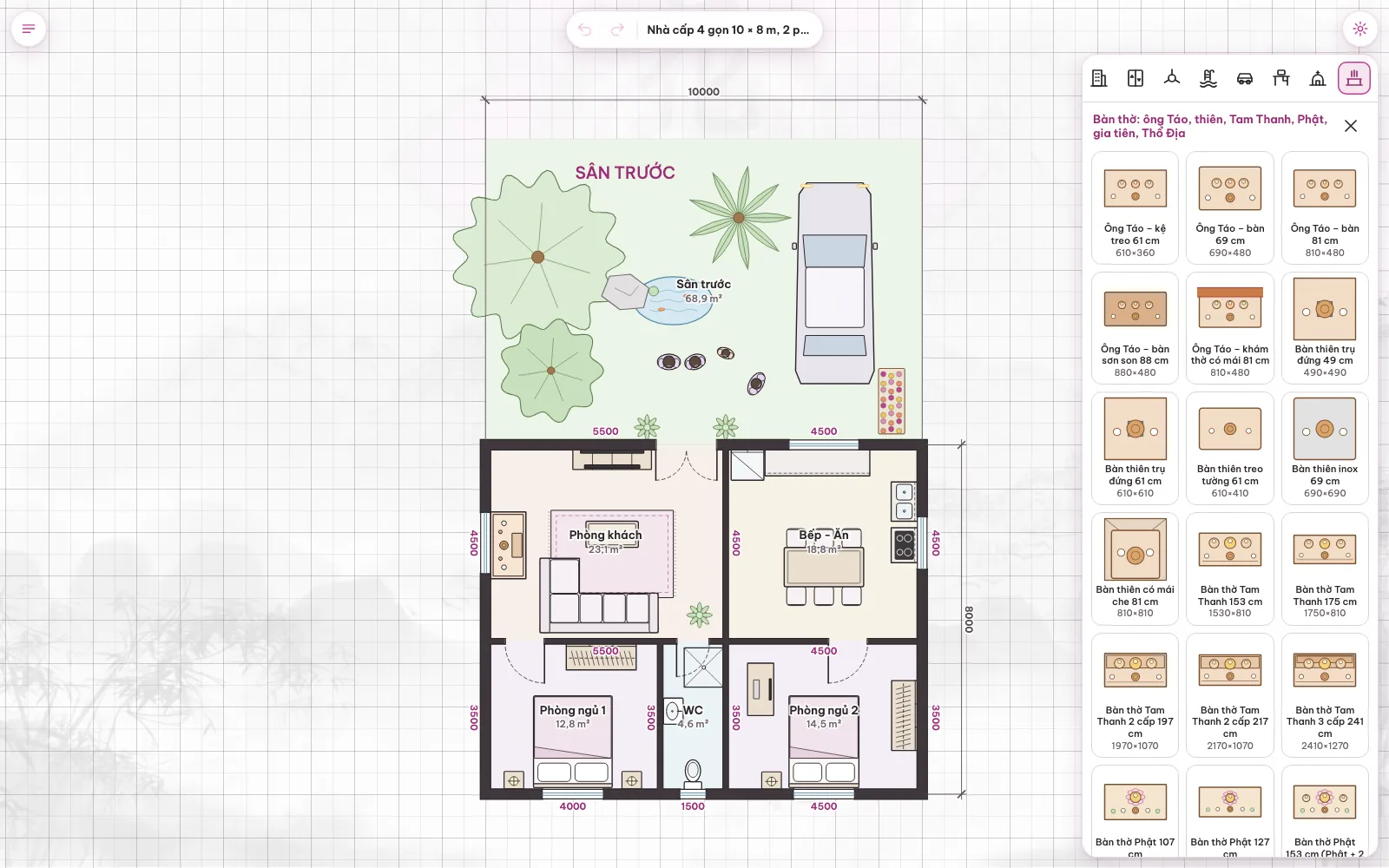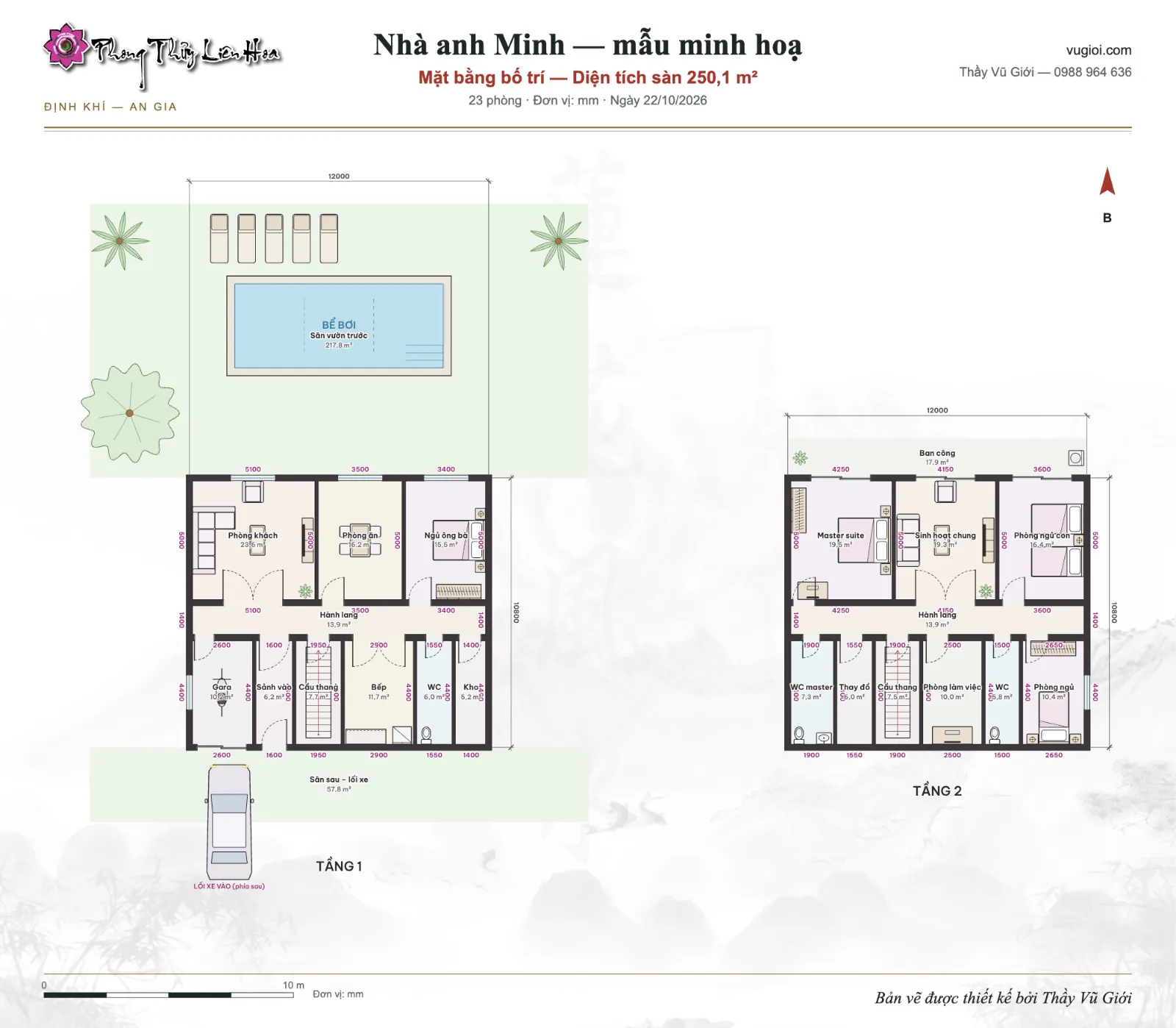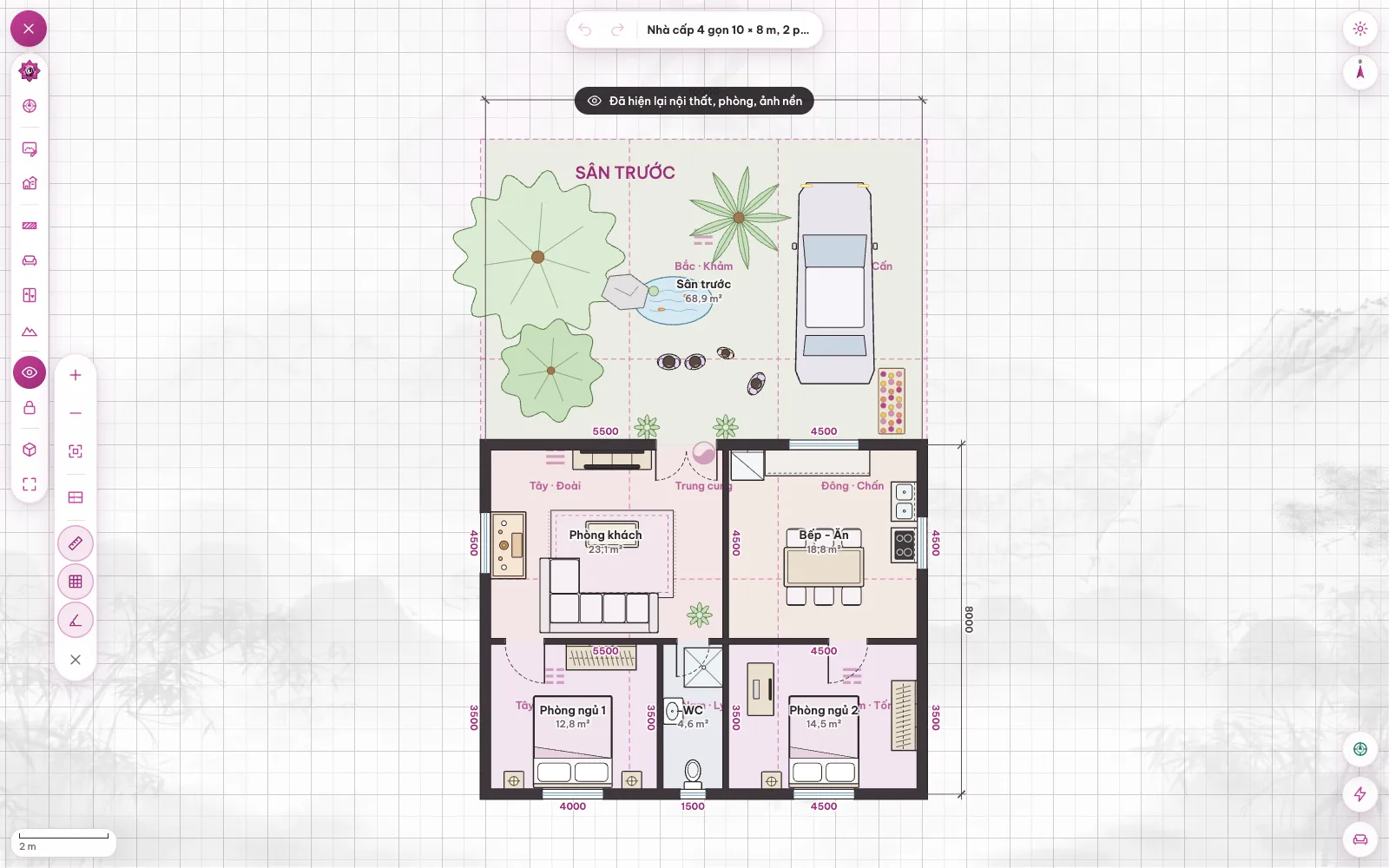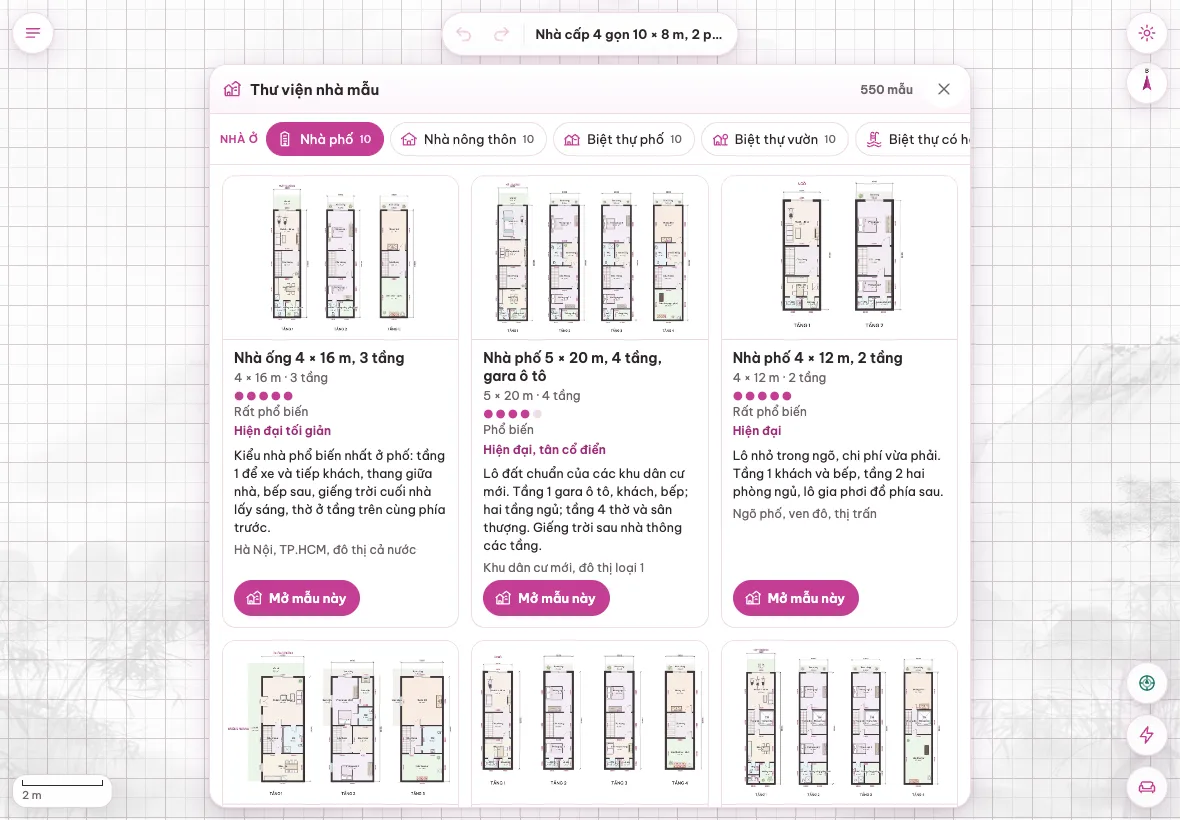
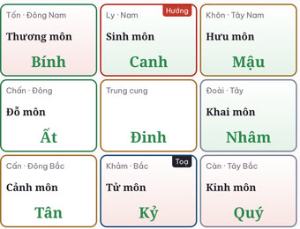
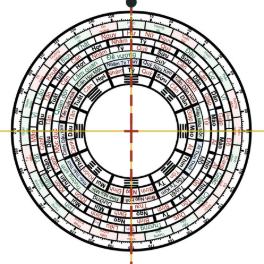
Vẽ Mặt Bằng Liên Hoa là app phong thuỷ của Thầy Vũ Giới để vẽ mặt bằng 2D, xem 3D và chuyển sang Lập Cục Pháp. App chạy ở địa chỉ vugioi.com/ve2d/, nên trên máy nào có trình duyệt là mở được. Tuy vậy, để dùng hằng ngày cho tiện, quý vị nên cài app lên màn hình như một ứng dụng thật: có biểu tượng hoa sen riêng, mở toàn màn hình, không lẫn với các thẻ trình duyệt khác.
Bài cẩm nang này hướng dẫn từng bước: cài trên iPhone – iPad, trên điện thoại Android (tệp APK), trên Mac và máy tính Windows; sau đó là đăng nhập tài khoản vugioi.com, đăng ký dùng thử 30 ngày và những câu hỏi hay gặp.
Trước khi cài: chuẩn bị tài khoản vugioi.com
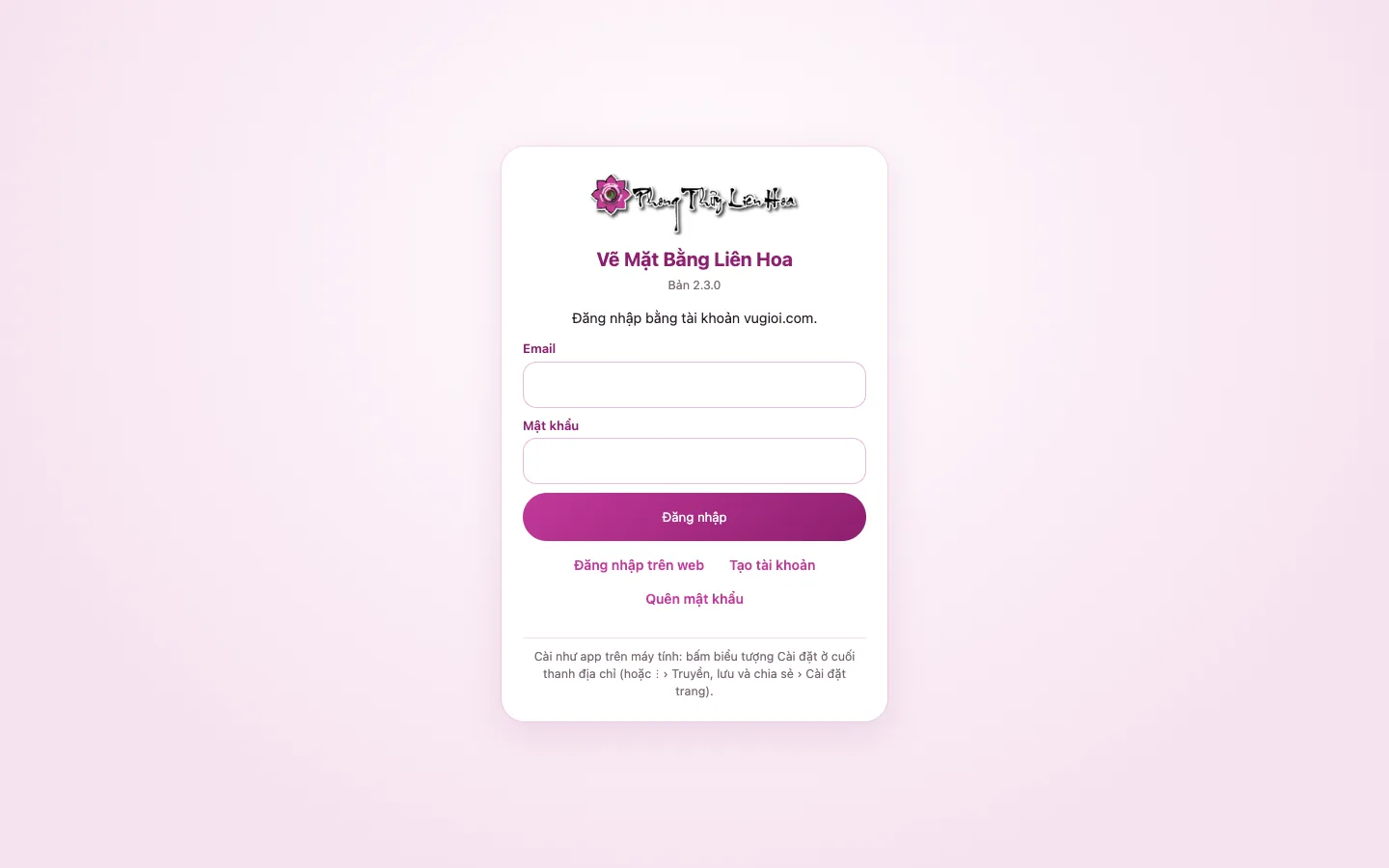
App dùng chung tài khoản với trang vugioi.com. Nếu quý vị đã mua sách, học lớp hay nhắn tin với Thầy trên vugioi.com thì dùng luôn tài khoản đó. Nếu chưa có, bấm Tạo tài khoản ngay trên màn đăng nhập của app.
Lưu ý quan trọng: tài khoản cần có email đã xác nhận. Tài khoản đăng nhập bằng Facebook mà chưa thêm email thì app sẽ báo chưa có email; quý vị vào trang Tài khoản trên vugioi.com để thêm email rồi mở lại app.
Cài trên iPhone, iPad
- Mở Safari, vào địa chỉ
vugioi.com/ve2d/. - Bấm nút Chia sẻ (hình vuông có mũi tên lên) ở thanh dưới.
- Chọn Thêm vào MH chính, rồi bấm Thêm.
- Trên Màn hình chính xuất hiện biểu tượng hoa sen Vẽ Mặt Bằng. Từ nay quý vị mở app từ biểu tượng này.
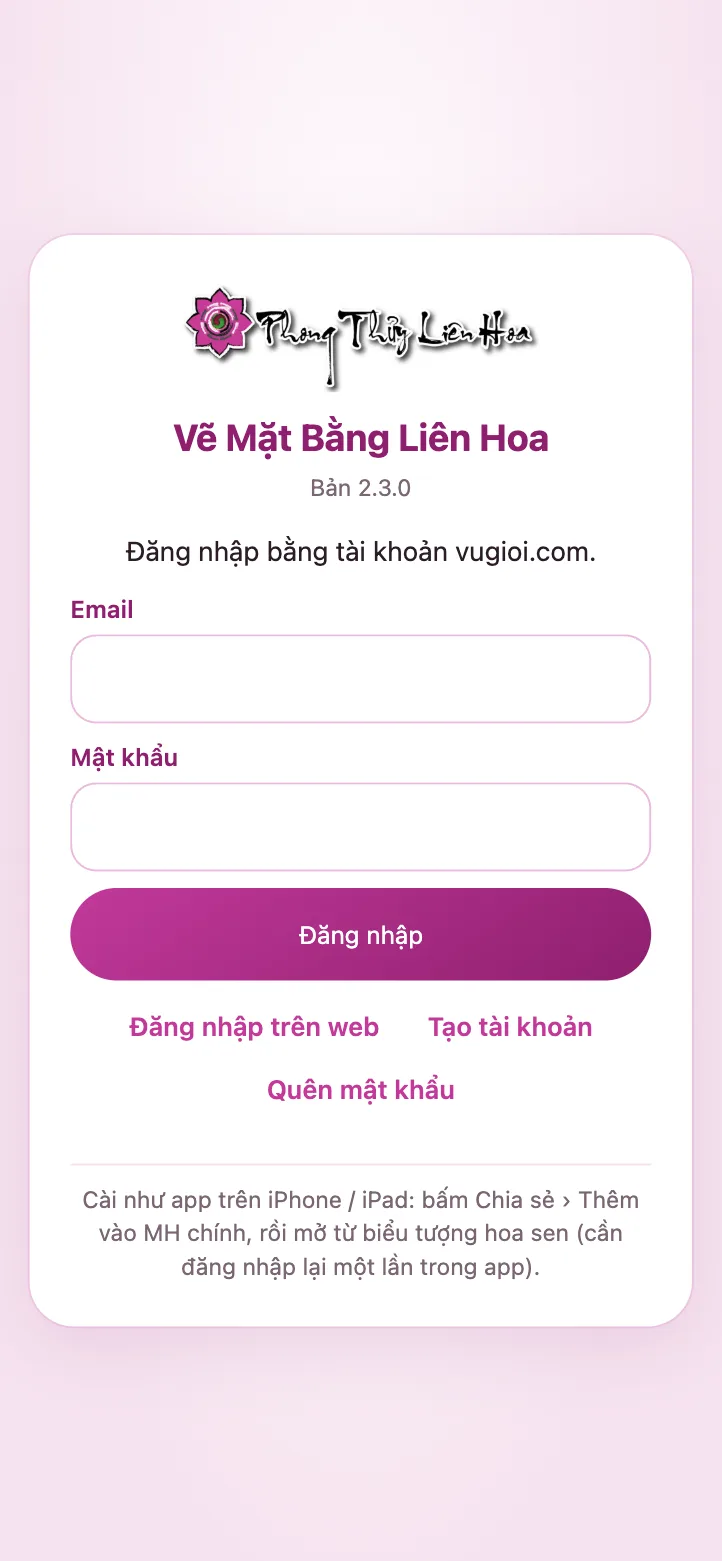
Lần đầu mở từ biểu tượng, app cần đăng nhập lại một lần — điều này đã được ghi ngay dưới màn đăng nhập để quý vị khỏi bất ngờ.
Cài trên điện thoại Android (APK)
Android có tệp APK riêng cho Vẽ Mặt Bằng Liên Hoa, ký bằng khoá riêng của app.
- Vào trang Tải về trên vugioi.com, chọn Vẽ Mặt Bằng Liên Hoa › Android.
- Tải tệp APK và làm theo hướng dẫn cài từng bước trên trang (máy có thể hỏi cho phép cài ứng dụng từ trình duyệt — quý vị bấm cho phép).
- Mở app, đăng nhập bằng email và mật khẩu vugioi.com.
Hai điều nên biết khi dùng APK: đăng nhập bằng Google hay Facebook bên trong APK hiện chưa quay về được app, nên quý vị dùng email + mật khẩu; và mọi tệp lưu từ app (ảnh PNG, PDF, tệp bản vẽ) được đặt trong thư mục Tải về › VeMatBang của điện thoại.
Cài trên Mac và máy tính Windows
- Mac dùng Safari: mở
vugioi.com/ve2d/, chọn Tệp › Thêm vào Dock. Biểu tượng hoa sen nằm trên Dock, bấm là mở. - Chrome hoặc Edge (Mac và Windows): bấm biểu tượng Cài đặt ở cuối thanh địa chỉ, hoặc vào ⋮ › Truyền, lưu và chia sẻ › Cài đặt trang. App mở trong cửa sổ riêng, có biểu tượng trên thanh tác vụ.
Trên máy tính, quý vị dùng thêm được phím tắt (W vẽ tường, R vẽ phòng, Ctrl/⌘ + A chọn tất cả…) và màn hình rộng để làm các mặt bằng nhiều tầng.
Đăng nhập và đăng ký dùng thử 30 ngày
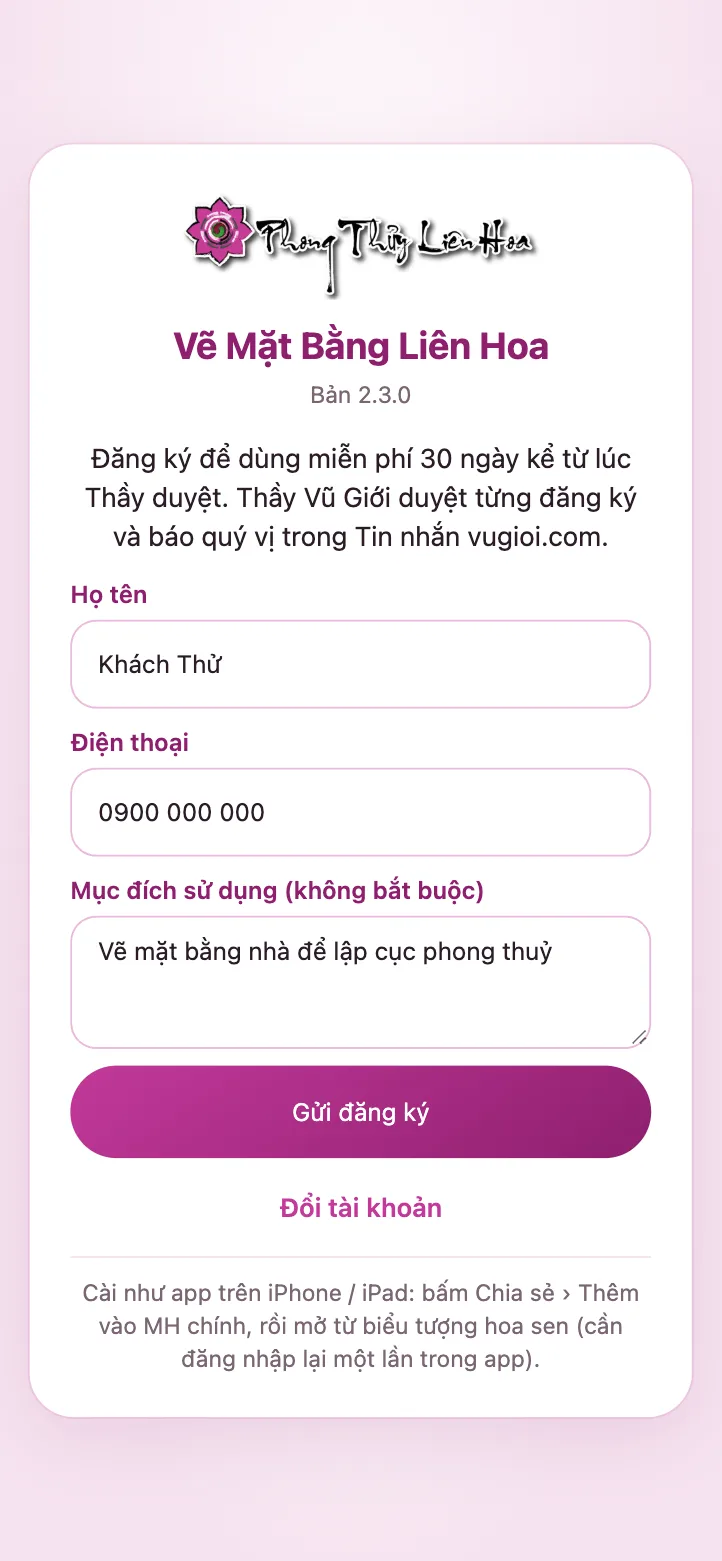
Sau khi đăng nhập lần đầu, nếu tài khoản chưa có gói, app hiện màn Dùng thử miễn phí. Quý vị điền:
- Họ tên,
- Điện thoại (để Thầy liên hệ khi cần),
- Mục đích sử dụng — không bắt buộc, nhưng nên ghi, ví dụ "vẽ mặt bằng nhà để lập cục phong thuỷ", "học lớp phong thuỷ", "làm nội thất".
Rồi bấm Gửi đăng ký. Thông tin này đi thẳng vào Tin nhắn của Thầy Vũ Giới trên vugioi.com — đúng phong cách Phong Thuỷ Liên Hoa: Thầy duyệt từng người.
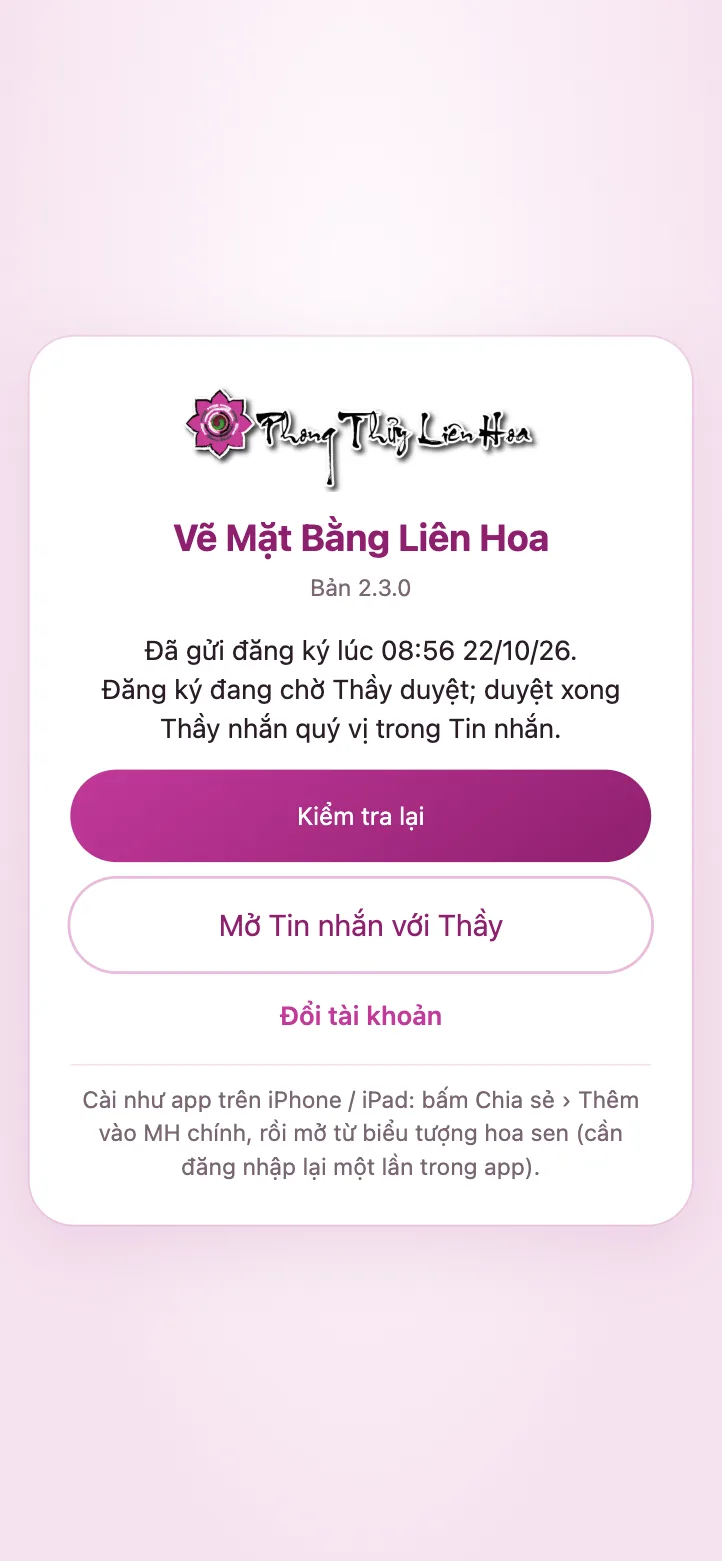
Trong lúc chờ, app hiện màn "Đăng ký đang chờ Thầy duyệt" với ba nút: Kiểm tra lại, Mở Tin nhắn với Thầy (mở đúng cuộc trò chuyện về đăng ký này) và Đổi tài khoản. Khi Thầy duyệt, quý vị nhận tin "Thầy Vũ Giới đã duyệt…" kèm thông báo; bấm Kiểm tra lại là app mở.
Một vài điều cần biết về dùng thử:
- Thời gian thử là 30 ngày kể từ lúc Thầy duyệt, mỗi tài khoản một lần, đủ chức năng như gói trả phí.
- Nếu lần này đăng ký chưa được duyệt, app cho biết lý do (nếu có) và quý vị gửi lại được sau 24 giờ.
- Hết hạn thử, app hiện màn "Thời gian dùng miễn phí đã hết" với nút nhắn Thầy và gọi 0988 964 636; bản vẽ đã lưu trên máy vẫn giữ nguyên. Quý vị chọn gói để dùng tiếp (xem bài bốn gói).
Xem hạn dùng và số phiên bản
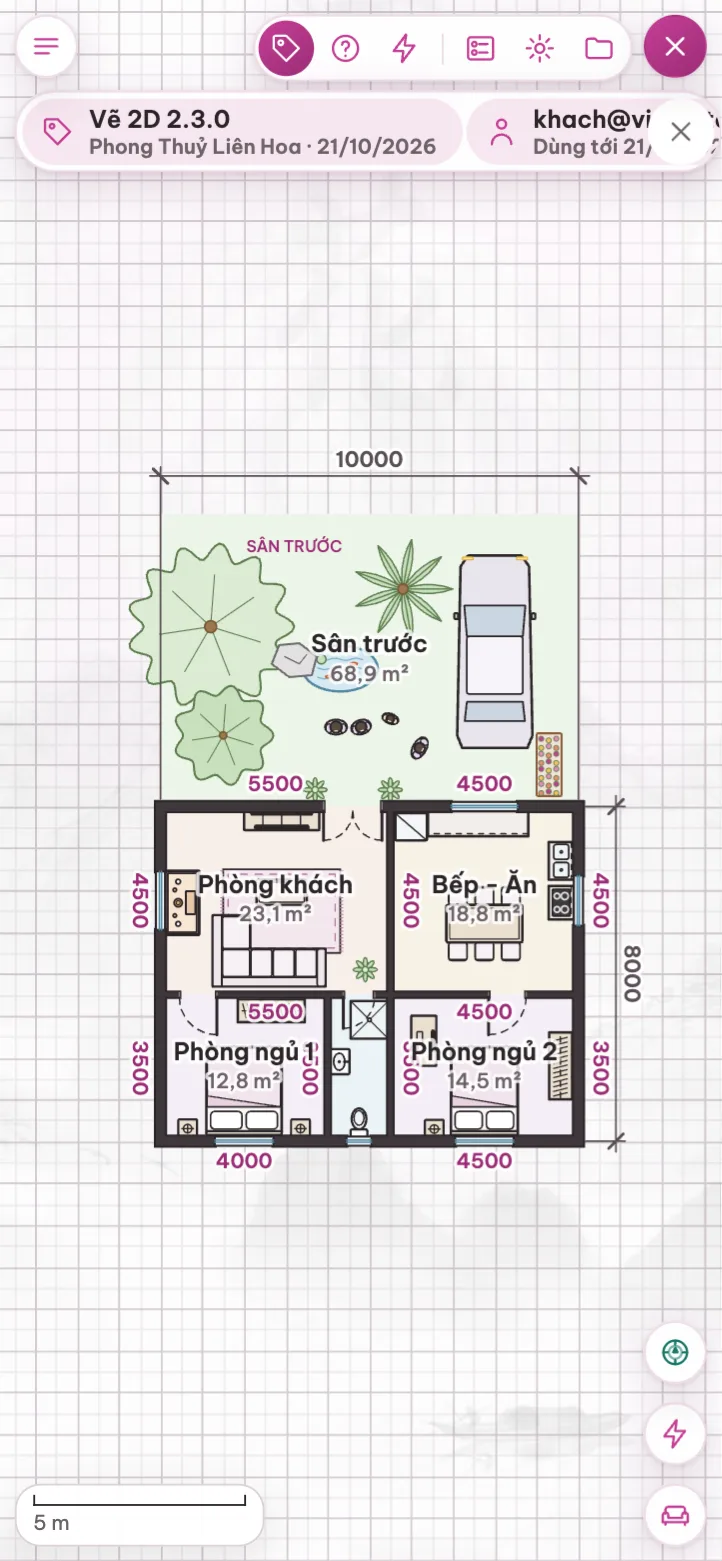
Trong app, bấm ⚙ › Phiên bản. Dải này cho biết số bản đang chạy (ví dụ "Vẽ 2D 2.3.0 · Phong Thuỷ Liên Hoa · 21/10/2026"), email tài khoản đang đăng nhập và dòng "Dùng tới …" — ngày hết hạn của gói hoặc của thời gian thử. Cũng ở đây có nút kiểm tra bản mới và nút đăng xuất.
Dùng khi không có mạng
Mỗi lần mở app có mạng, app nhận một "phiếu" đã ký số cho phép dùng tiếp tối đa 7 ngày không cần mạng (không vượt quá hạn gói). Quý vị đi khảo sát nhà ở vùng sóng yếu vẫn vẽ bình thường; có mạng lại thì app tự gia hạn phiếu. Bản vẽ luôn tự lưu trên máy sau mỗi thao tác.
Hỏi nhanh – đáp gọn
Một tài khoản dùng trên mấy máy? Quý vị đăng nhập cùng tài khoản vugioi.com trên điện thoại và máy tính đều được. Bản vẽ nằm trên từng máy; muốn mang sang máy khác thì vào ⚙ › Tệp › Lưu tệp .json, rồi ở máy kia chọn Mở tệp .json.
Quên mật khẩu? Bấm Quên mật khẩu trên màn đăng nhập, làm theo email vugioi.com gửi về.
App báo phiên bản cũ? Quý vị mở lại app khi có mạng, hoặc vào ⚙ › Phiên bản bấm kiểm tra bản mới để nạp bản đang phát hành.
Bước tiếp theo
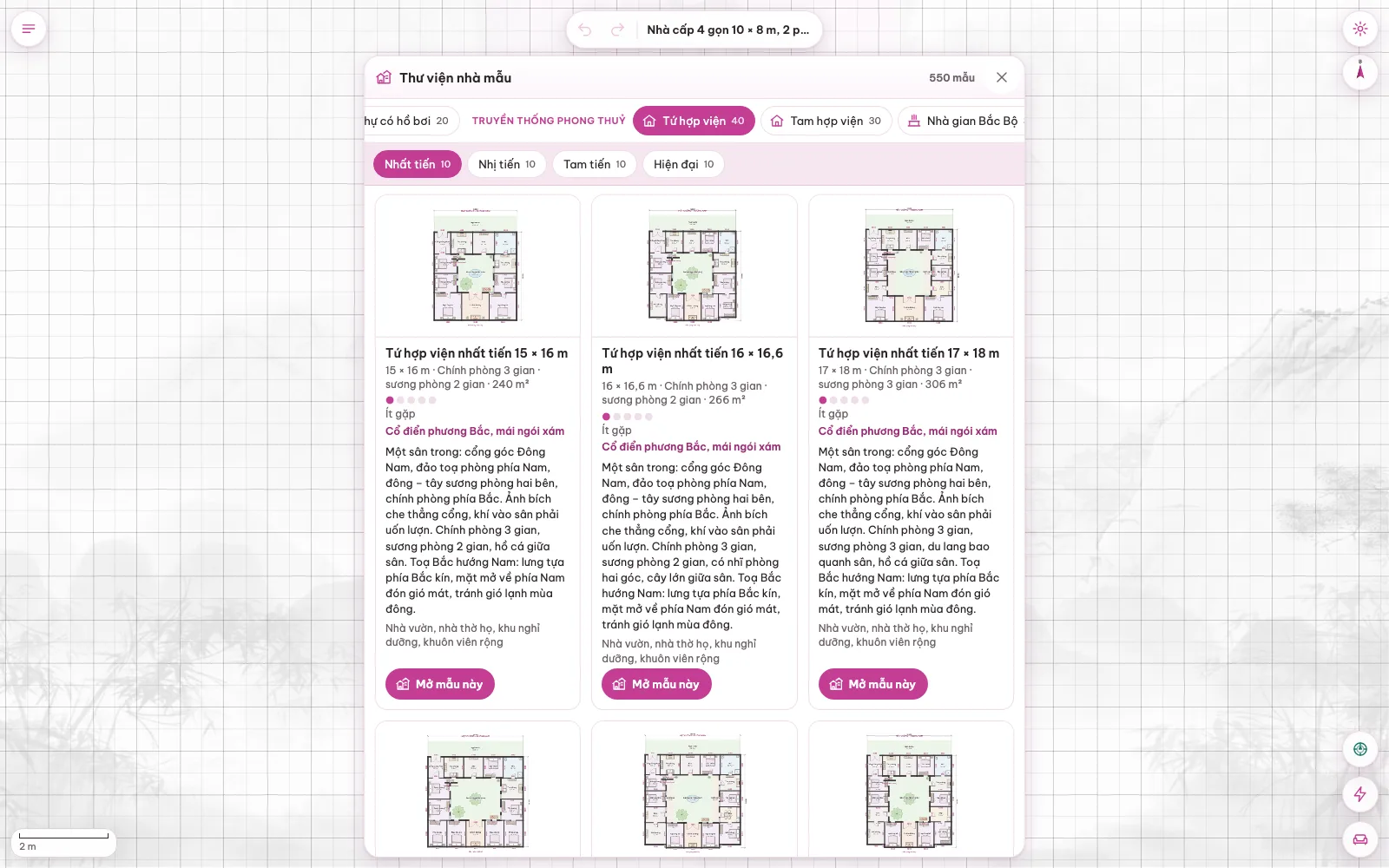
Cài xong, quý vị đọc tiếp Vẽ tường, phòng, cửa theo milimét để dựng mặt bằng đầu tiên, hoặc mở ngay một mẫu trong Thư viện 550 nhà mẫu — xem trước các mẫu ở chuyên mục Mẫu Nhà. Bài tổng quan về app ở đây.
Vẽ Mặt Bằng Liên Hoa là phần mềm vẽ mặt bằng phong thuỷ siêu việt, nhiều tính năng hấp dẫn của Phong Thuỷ Liên Hoa. Quý vị vào App Phong Thuỷ › Vẽ Mặt Bằng Liên Hoa để đăng ký dùng thử 30 ngày hoặc mua gói. Cần hỗ trợ cài đặt, quý vị nhắn Thầy trong Tin nhắn vugioi.com hoặc gọi Thầy Vũ Giới — 0988 964 636.