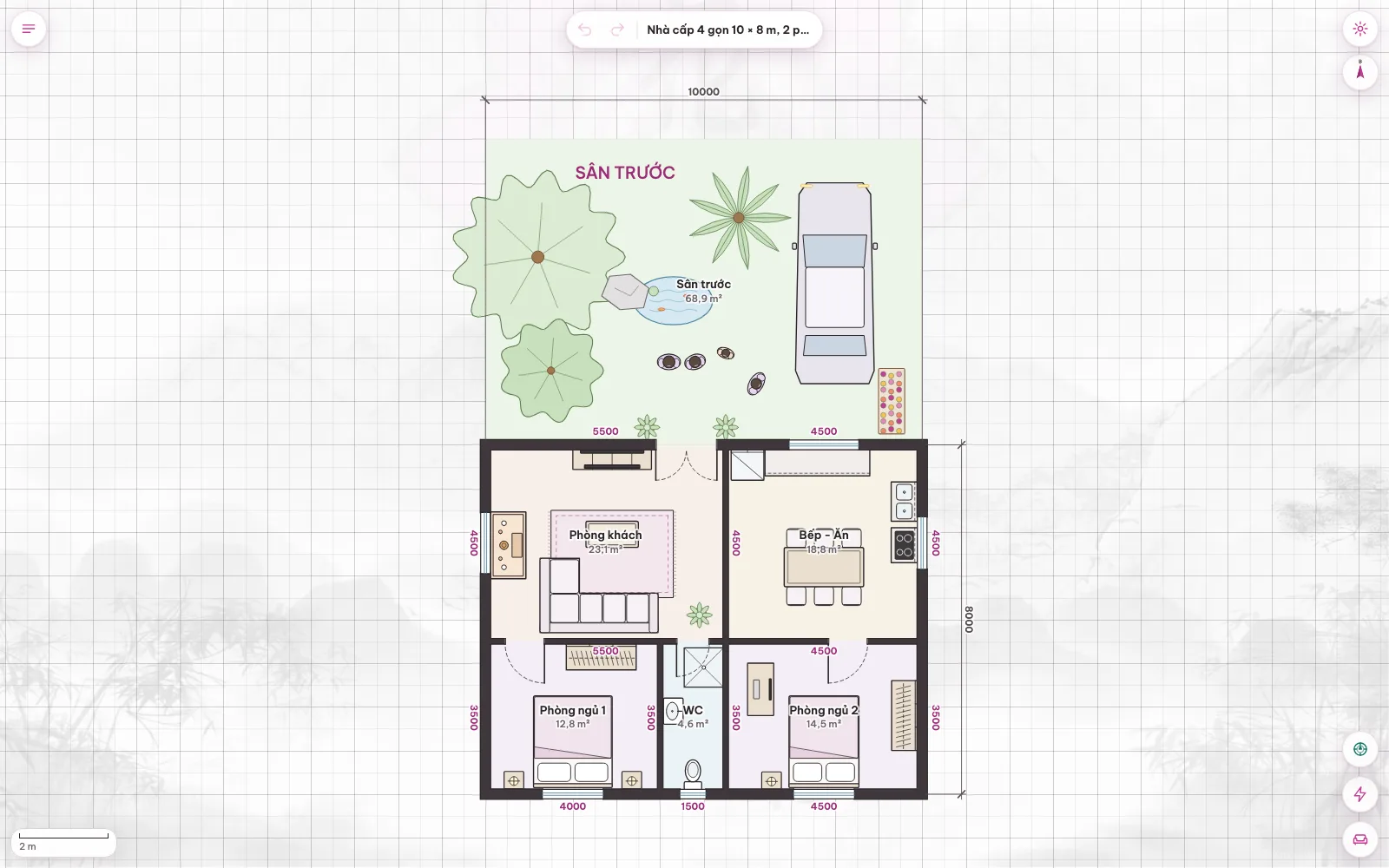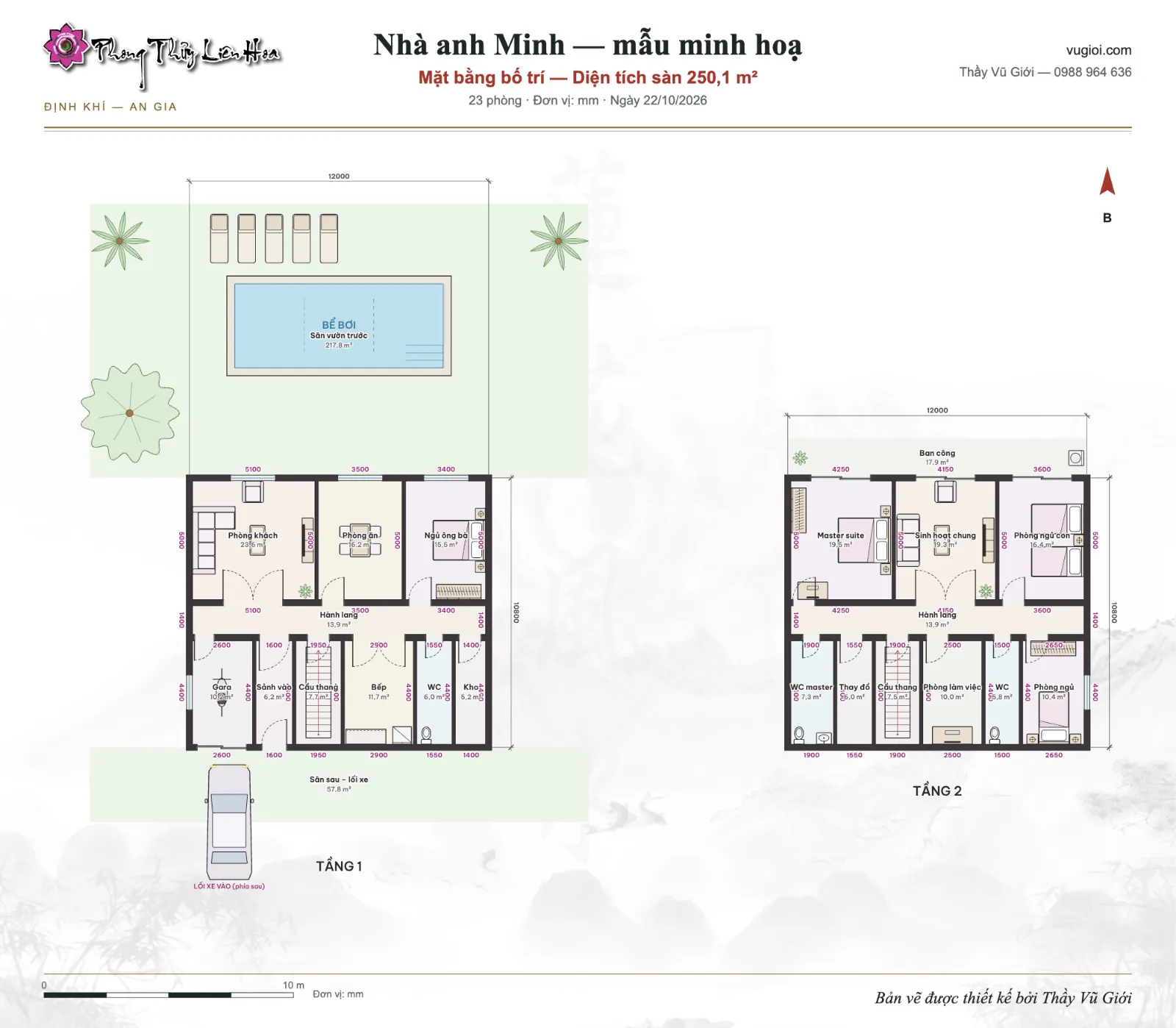
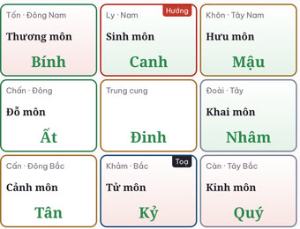
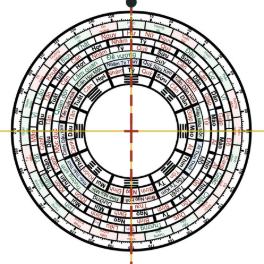
Một bản mặt bằng dùng được cho phong thuỷ phải đúng kích thước: tường dài bao nhiêu, cửa chính rộng bao nhiêu, phòng nào bao nhiêu mét vuông. Lệch vài trăm milimét là tâm nhà lệch, cung lệch, kết luận cũng lệch theo. Vì vậy trong Vẽ Mặt Bằng Liên Hoa — app phong thuỷ của Thầy Vũ Giới — mọi số đo đều tính bằng milimét, gõ số là đúng số, không phải kéo ước lượng.
Bài này hướng dẫn nhóm công cụ Vẽ: vẽ phòng, vẽ tường, đặt cửa đi, cửa sổ, đo kích thước, ghi chú, phác thảo theo ảnh vẽ tay, cùng các cài đặt bản vẽ quan trọng.
Mở nhóm công cụ Vẽ
Bấm ☰ ở góc trên bên trái, chọn biểu tượng bức tường (nhóm Vẽ). Hàng công cụ hiện ra theo thứ tự:
- Chọn – kéo – di chuyển, Chọn tất cả, Sao chép, Dán, Xoá;
- Vẽ tường (chạm từng điểm), Vẽ phòng (kéo chéo);
- Cửa đi, Cửa sổ (chạm lên tường);
- Đo kích thước (chạm 2 điểm), Ghi chú chữ, Phác thảo theo ảnh vẽ tay;
- Xoá (chạm vào đối tượng).
Đang dùng công cụ nào thì có một thẻ nhỏ dưới nút ☰ ghi tên công cụ đó; bấm vào thẻ là về lại công cụ Chọn.
Cách 1: vẽ phòng bằng cách kéo chéo
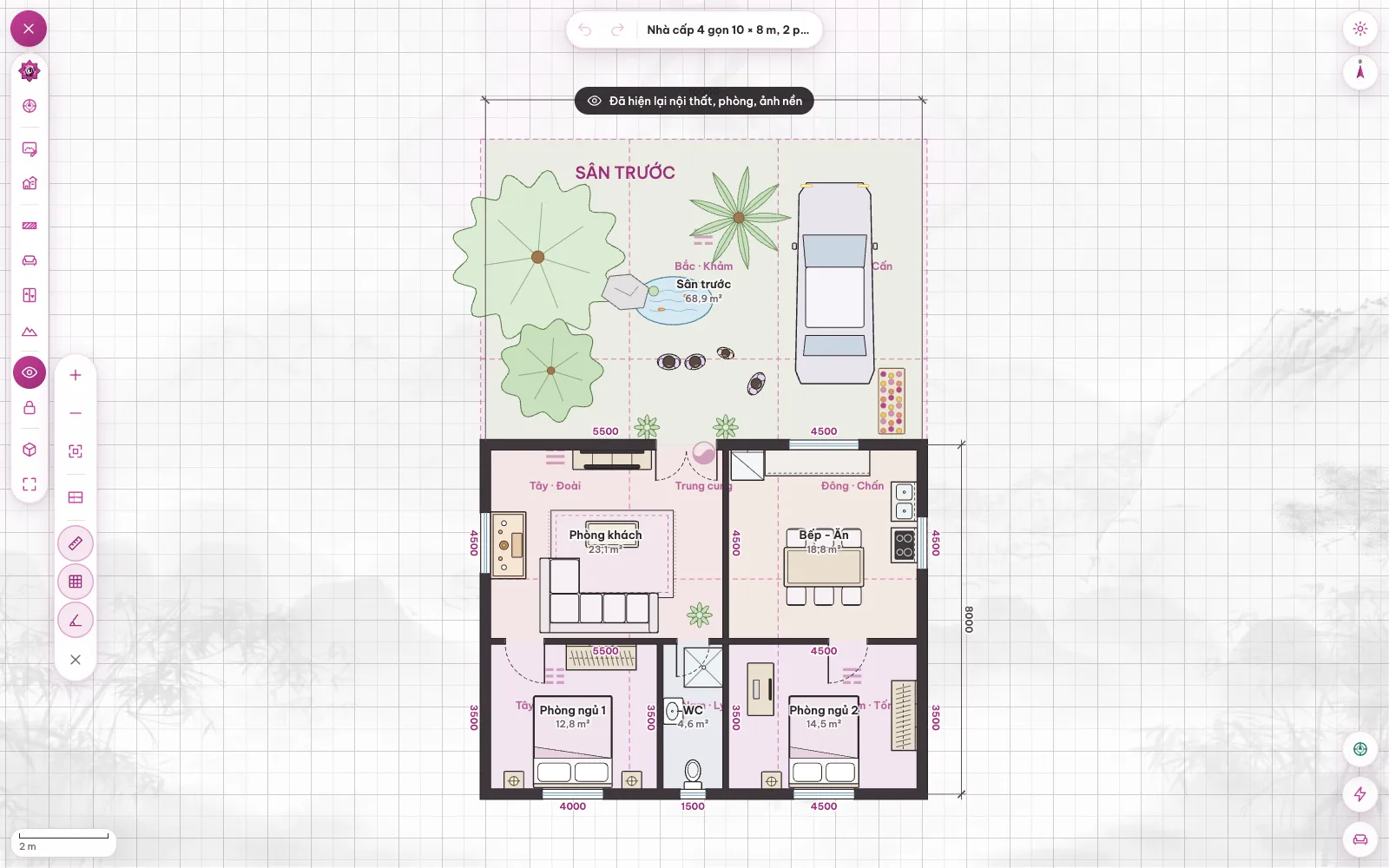
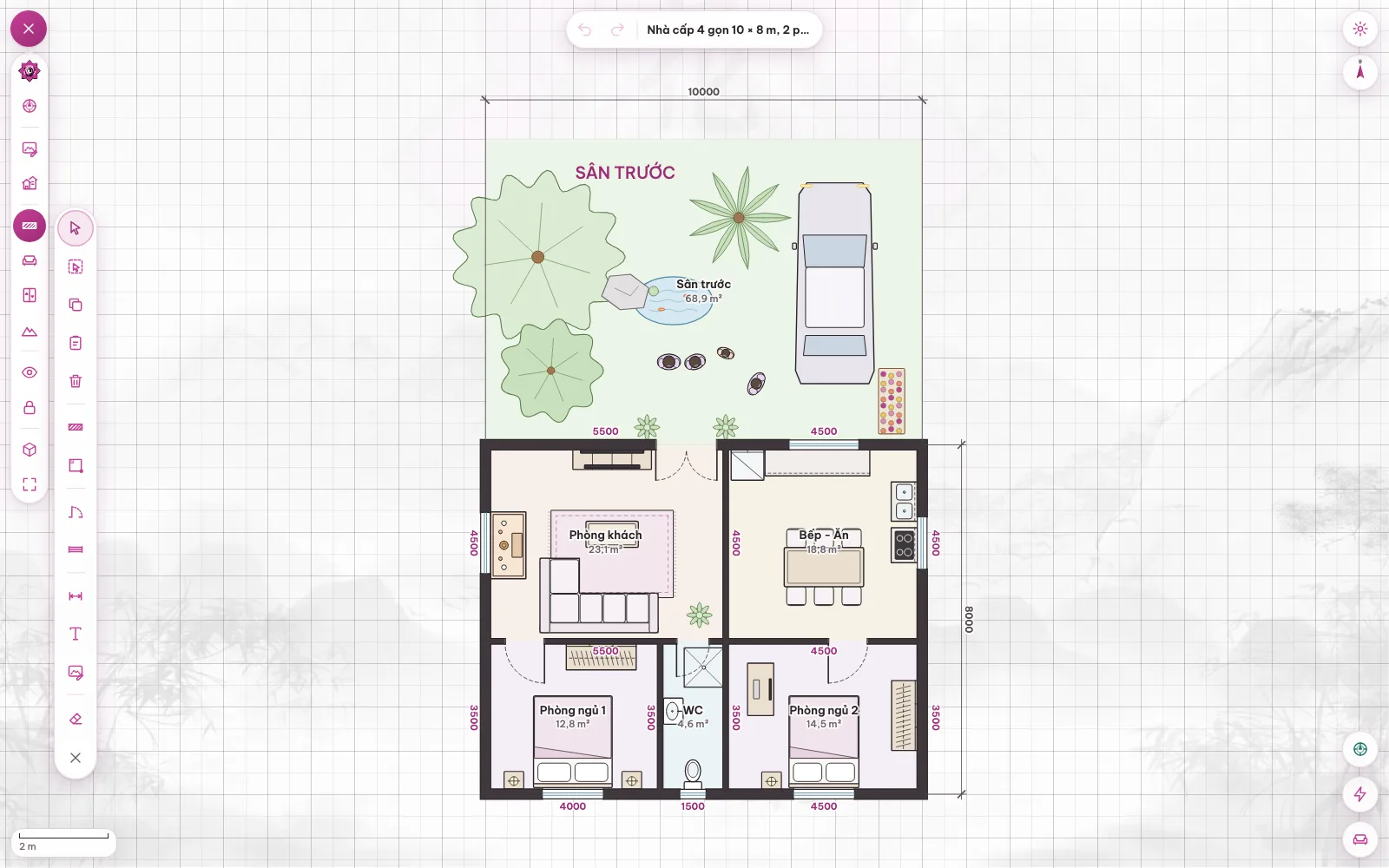
Đây là cách nhanh nhất cho nhà vuông vức. Chọn Vẽ phòng, đặt ngón tay ở một góc, kéo chéo sang góc đối diện: app tạo một phòng hình chữ nhật có đủ bốn bức tường. Sau đó quý vị gõ số ngang – dọc chính xác ở bảng thông số hiện phía dưới (đo theo tim tường). Diện tích phòng (m²) tự tính và ghi ngay giữa phòng.
Bấm vào một phòng để đặt tên phòng và chọn loại phòng: phòng khách, phòng ngủ, bếp – ăn, WC, phòng thờ, làm việc, cầu thang, gara, sân vườn, ban công, kho, hành lang, sảnh, văn phòng, phòng họp, phòng kỹ thuật, thoát hiểm, lô gia. Mỗi loại có màu sàn riêng trên 2D và 3D, nhìn là phân biệt. Nút Xoá phòng (giữ tường) bỏ vùng phòng mà không mất tường.
Cách 2: vẽ tường từng đoạn, gõ chiều dài
Nhà hình chữ L, nhà góc xiên, nhà có hốc thì vẽ tường từng đoạn:
- Chọn Vẽ tường, chạm lên giấy để chọn điểm bắt đầu.
- Gõ chiều dài tường (mm) vào ô số, rồi bấm mũi tên hướng (lên, xuống, trái, phải) — app kéo đoạn tường đúng độ dài đó theo hướng đã chọn.
- Tiếp tục đoạn kế tiếp. Lỡ tay thì bấm Bỏ điểm vừa vẽ.
- Chạm lại điểm đầu để khép kín — app tự tạo phòng bên trong. Muốn dừng giữa chừng thì bấm Kết thúc đoạn tường.
Mặc định app khoá góc 45° / 90° khi vẽ, nên tường luôn thẳng và vuông góc. Cần vẽ góc lệch thật (đất méo, nhà xiên) thì tắt khoá góc ở nhóm Hiển thị.
Chọn một bức tường đã vẽ, bảng thông số cho chỉnh: bề dày tường, chiều cao tường (dùng cho 3D), chiều dài tim tường, góc tường (độ), và nút Chia đôi tường để tách một đoạn dài thành hai đoạn, tiện đặt cửa hay nối tường ngăn.
Đặt cửa đi, cửa sổ lên tường
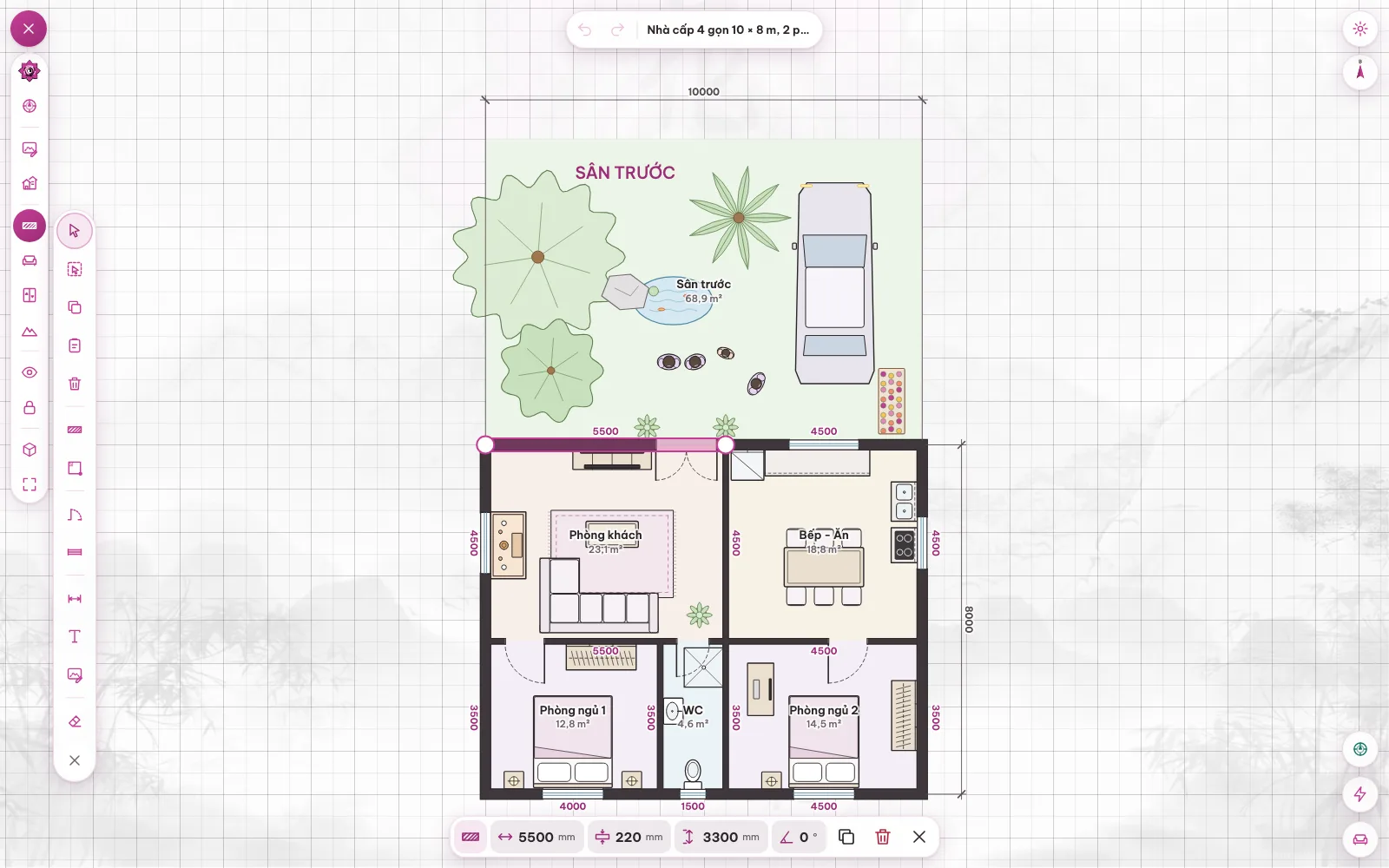
Chọn Cửa đi hoặc Cửa sổ, rồi chạm lên bức tường muốn đặt — cửa tự nằm trong tường, tường tự khoét chỗ. Chọn cửa vừa đặt, bảng thông số phía dưới cho chỉnh:
- kiểu cửa: cửa 1 cánh, cửa 2 cánh, cửa lùa;
- bề rộng thông thuỷ và chiều cao (mm);
- khoảng cách từ đầu tường (tính theo tim) để đặt cửa đúng vị trí đo thực tế;
- đổi bên bản lề và đổi chiều mở trong / ngoài — rất quan trọng khi xét hướng cửa trong phong thuỷ;
- với cửa sổ: cao bệ cửa sổ.
Khi chuyển sang Lập Cục Pháp, app lấy cửa đi rộng nhất nằm trên tường ngoài làm cửa chính, còn lại là cửa phụ, cửa sổ. Vì vậy quý vị nên nhập đúng bề rộng cửa chính.
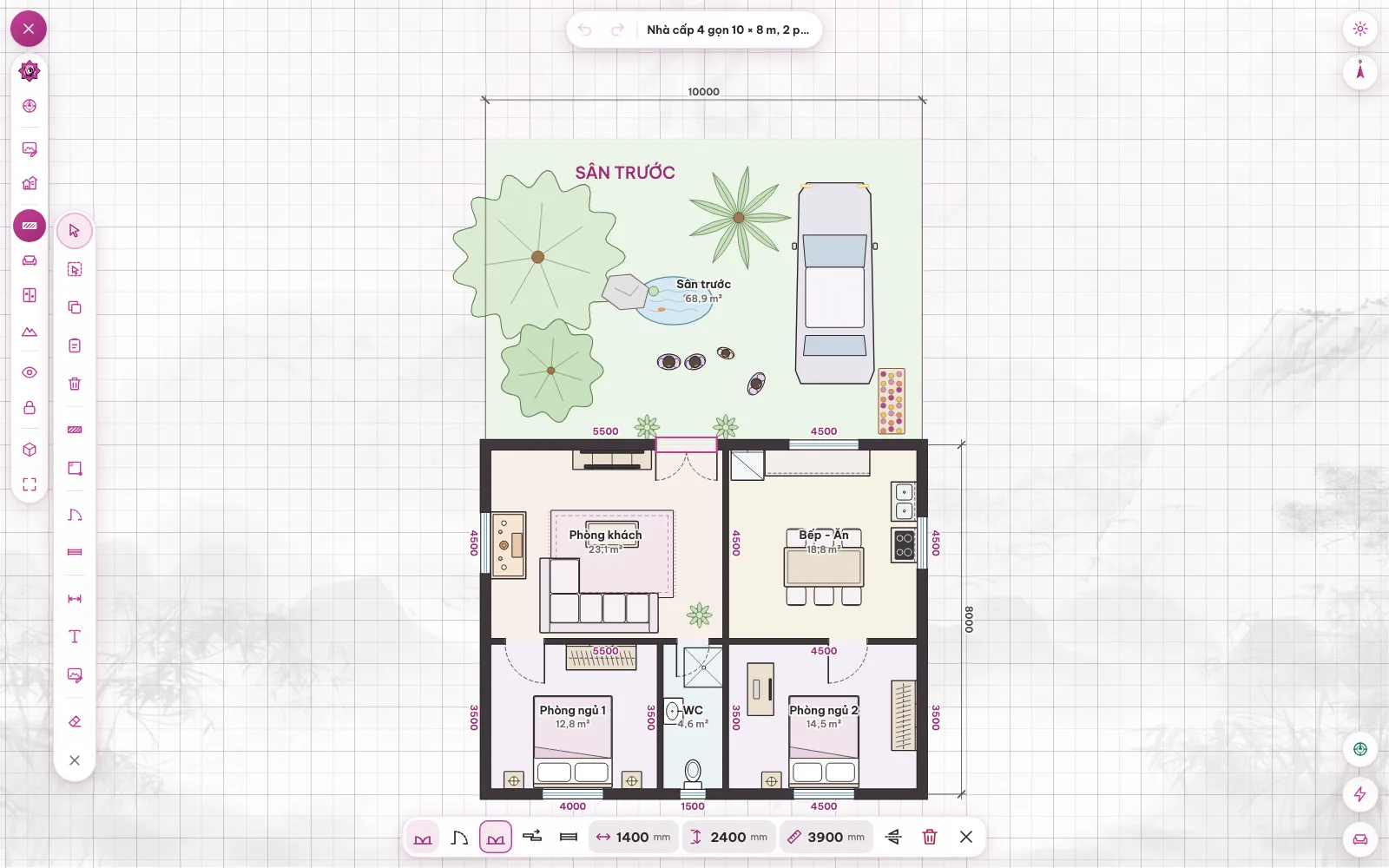
Đo kích thước và ghi chú
- Hiện kích thước tường (nhóm Hiển thị, biểu tượng thước) tự ghi chiều dài từng đoạn tường bằng mm, như trên bản vẽ kiến trúc.
- Đo kích thước: chạm 2 điểm bất kỳ để có một đường kích thước riêng, chỉnh được khoảng cách đường ghi.
- Ghi chú chữ: đặt chữ như "MẶT ĐƯỜNG", "SÂN TRƯỚC"; cỡ chữ tính bằng mm thật, nên in ra vẫn đúng tỉ lệ.
Phác thảo theo ảnh vẽ tay
Nhiều khi gia chủ chỉ có một bản vẽ tay hay ảnh chụp sổ đỏ. Công cụ Phác thảo theo ảnh vẽ tay cho đặt ảnh đó làm nền mờ dưới bản vẽ:
- Chọn ảnh từ máy; ảnh được lưu vào thư viện phác thảo của dự án (nhiều ảnh, giữ nguyên độ nét để đọc rõ chữ số).
- Chạm hai đầu một đoạn có ghi số đo trên ảnh rồi gõ số đó — app tự lấy đúng tỉ lệ.
- Vẽ tường đè lên nét trên ảnh. Có công cụ cắt, nắn ảnh và cục tẩy cho ảnh nền; chỉnh được độ mờ, ẩn ảnh khi không cần.
Cài đặt bản vẽ
Bấm ⚙ › Cài đặt bản vẽ để đặt các thông số chung:
- Tên bản vẽ — hiện ở viên giữa phía trên và trên hình xuất;
- Bước hút điểm — mặc định 50 mm: mọi điểm vẽ hút về bội số của bước này, tránh lệch lẻ vài milimét;
- Độ dày tường mặc định cho tường mới — 200 mm;
- Chiều cao tường mặc định — 3300 mm;
- Góc hướng Bắc — mũi tên Bắc ở góc phải trên bản vẽ, đi kèm sang hình xuất và sang Lập Cục Pháp.
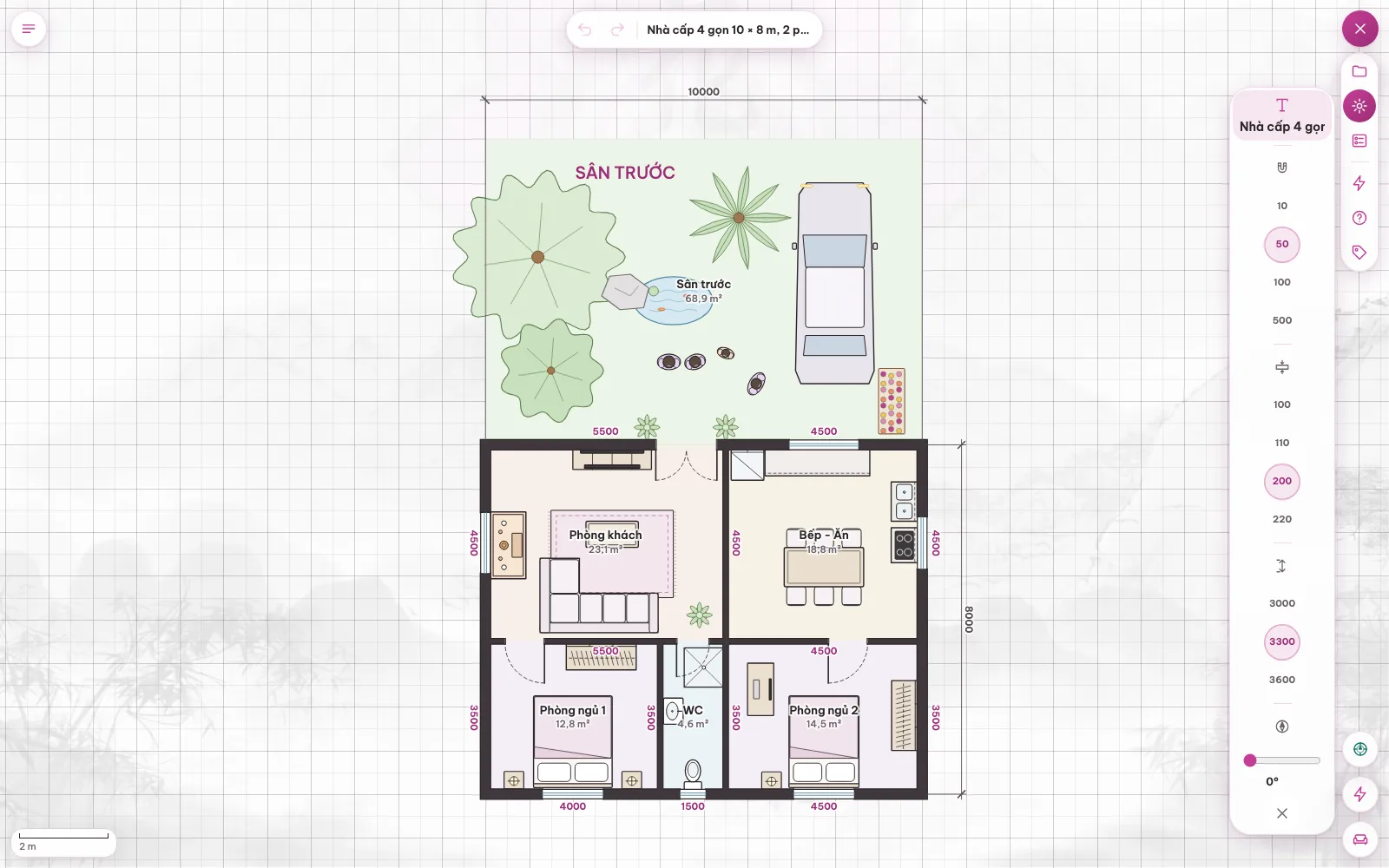
Mẹo vẽ nhanh trên điện thoại
- Một ngón để chọn và kéo; hai ngón để thu phóng, di chuyển giấy.
- Bấm Vừa màn hình để thấy trọn bản vẽ sau khi phóng to.
- Mọi thao tác đều hoàn tác được bằng nút mũi tên ở viên giữa phía trên.
- Đang vẽ tường mà muốn thoát, bấm Thoát vẽ tường hoặc nhấn Esc trên máy tính.
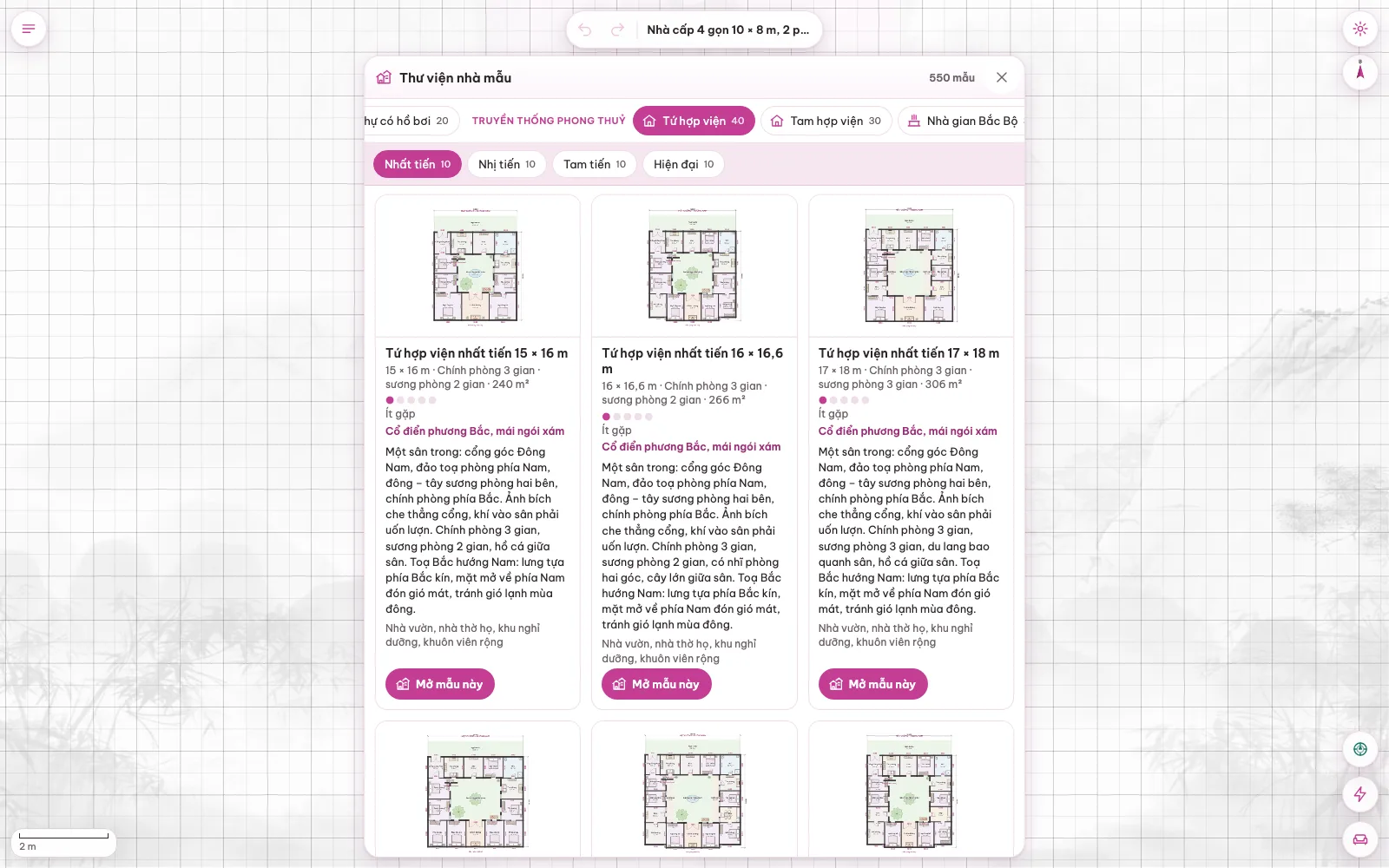
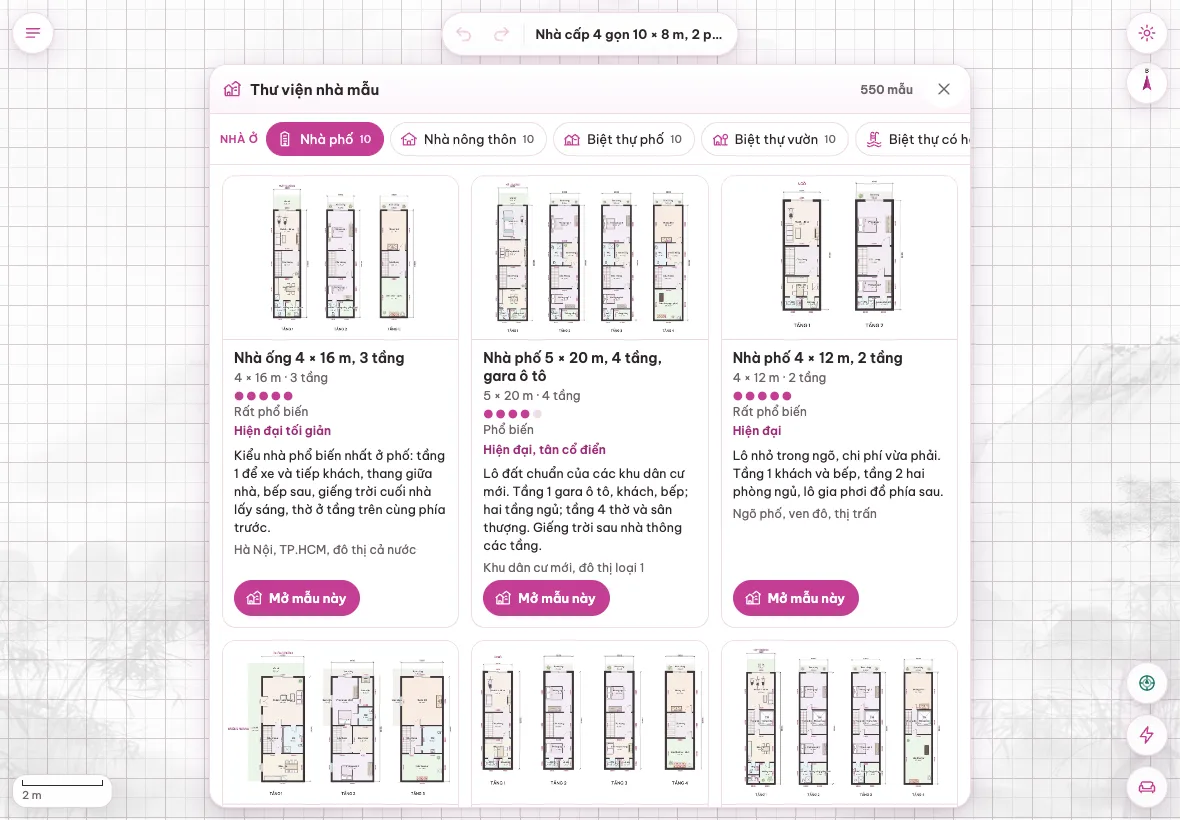
- Không muốn vẽ từ đầu? Mở một mẫu gần giống trong Thư viện 550 nhà mẫu rồi sửa kích thước — nhanh hơn rất nhiều.
Đọc tiếp và dùng thử
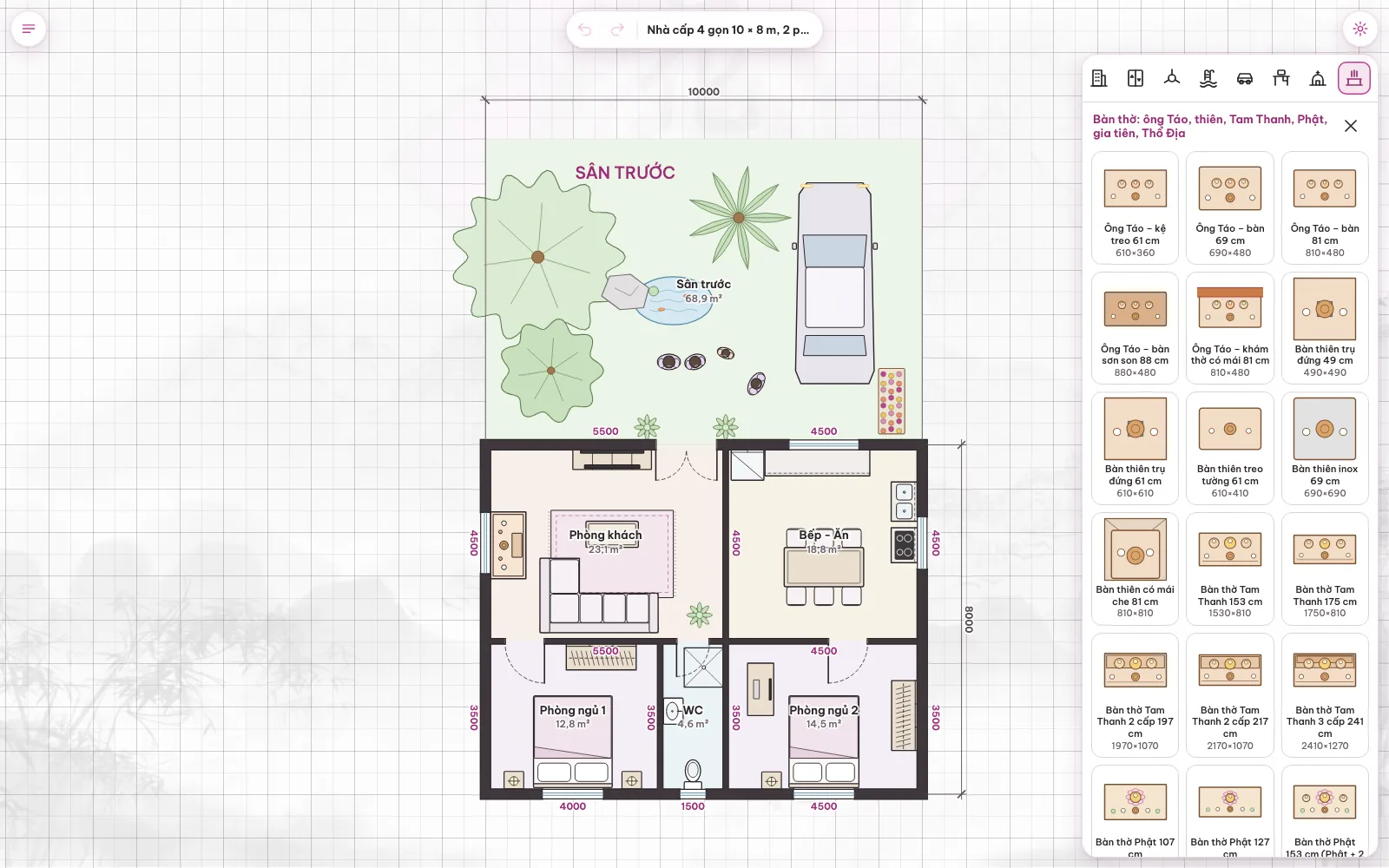
Vẽ xong khung nhà, bước tiếp theo là bày đồ dùng: xem Thư viện 221 ký hiệu nội thất, bàn thờ, loan đầu. Muốn hiểu toàn cảnh app, đọc bài giới thiệu Vẽ Mặt Bằng Liên Hoa. Tham khảo bố cục nhà thực tế ở chuyên mục Mẫu Nhà.
Vẽ Mặt Bằng Liên Hoa là phần mềm phong thuỷ Vũ Giới vẽ mặt bằng siêu việt, nhiều tính năng hấp dẫn, do Phong Thuỷ Liên Hoa phát triển. Quý vị vào App Phong Thuỷ › Vẽ Mặt Bằng Liên Hoa để dùng thử miễn phí 30 ngày hoặc mua gói; cần hỏi thêm, nhắn Thầy trong Tin nhắn vugioi.com hoặc gọi Thầy Vũ Giới — 0988 964 636.