Khi đã quen vẽ tường, đặt đồ, quý vị sẽ muốn làm nhanh hơn: dời cả bản vẽ sang chỗ khác, nhân đôi một dãy phòng, khoá tường để khỏi kéo nhầm, bật lưới cửu cung để xem cung. Và với người học, người hành nghề phong thuỷ, bước quan trọng nhất là đưa mặt bằng sang la kinh để lập cục. Bài này gom những thao tác đó trong Vẽ Mặt Bằng Liên Hoa — app phong thuỷ của Thầy Vũ Giới — từ bản 2.3.0.
Chọn tất cả và kéo dời cả bản vẽ
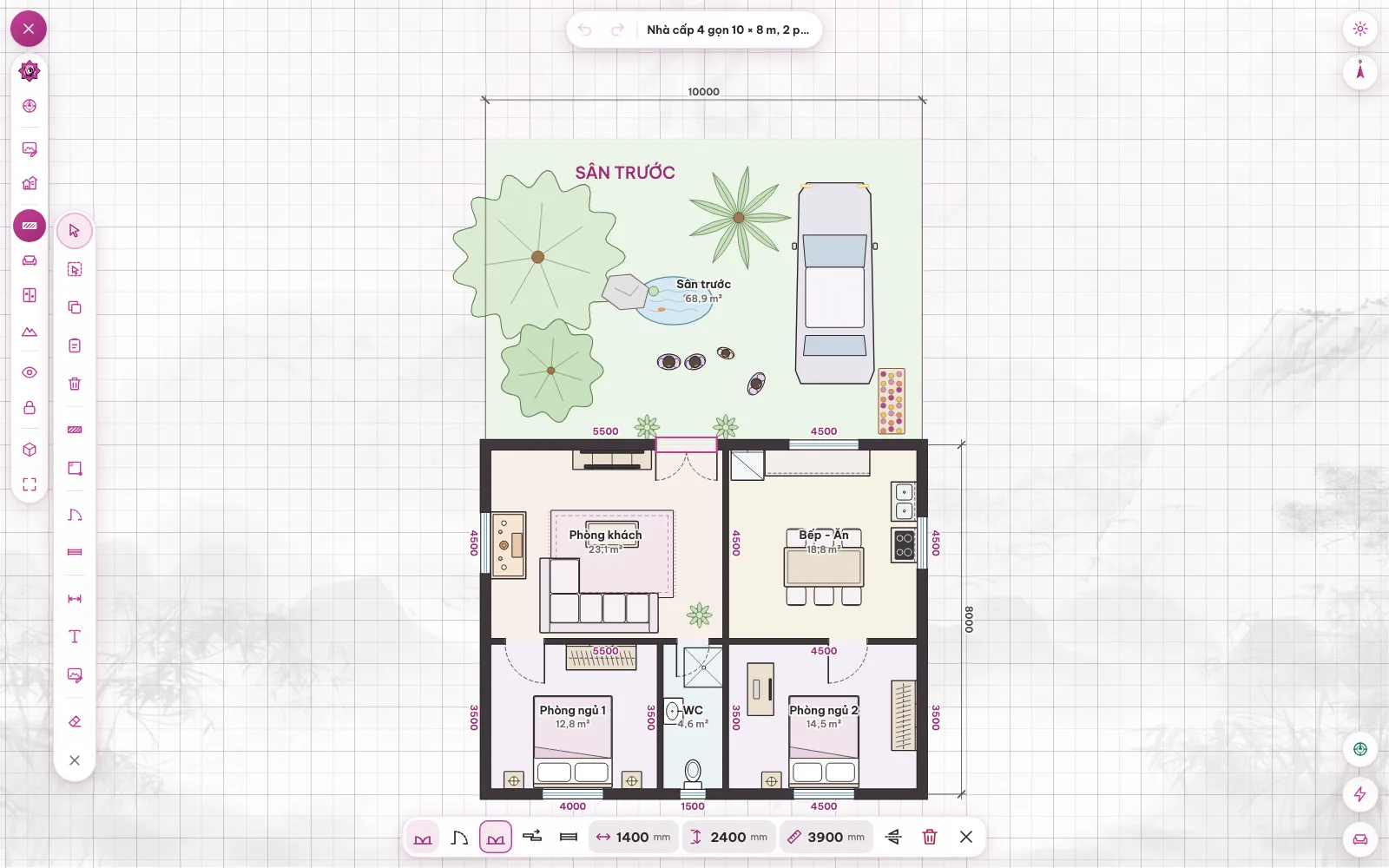
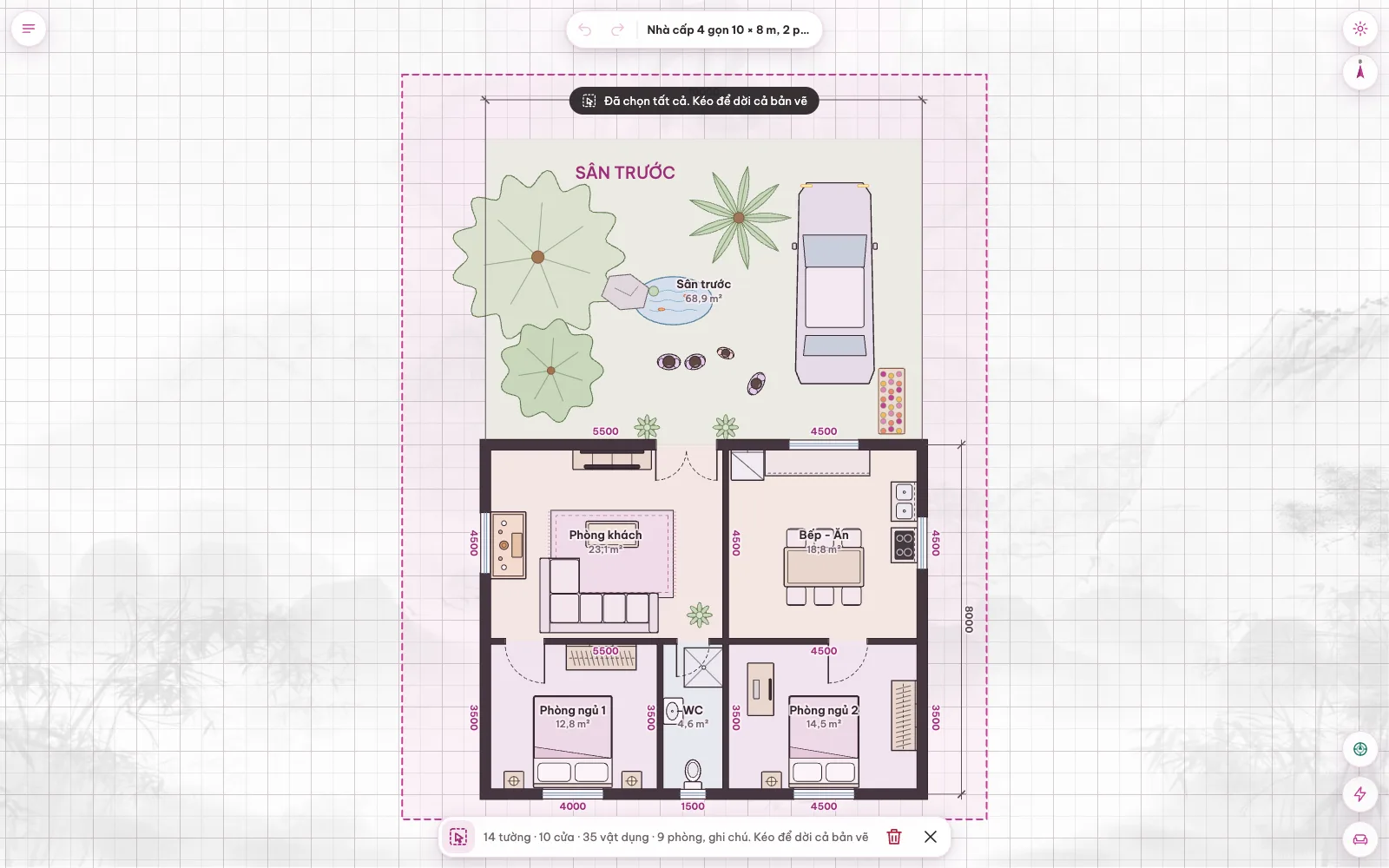
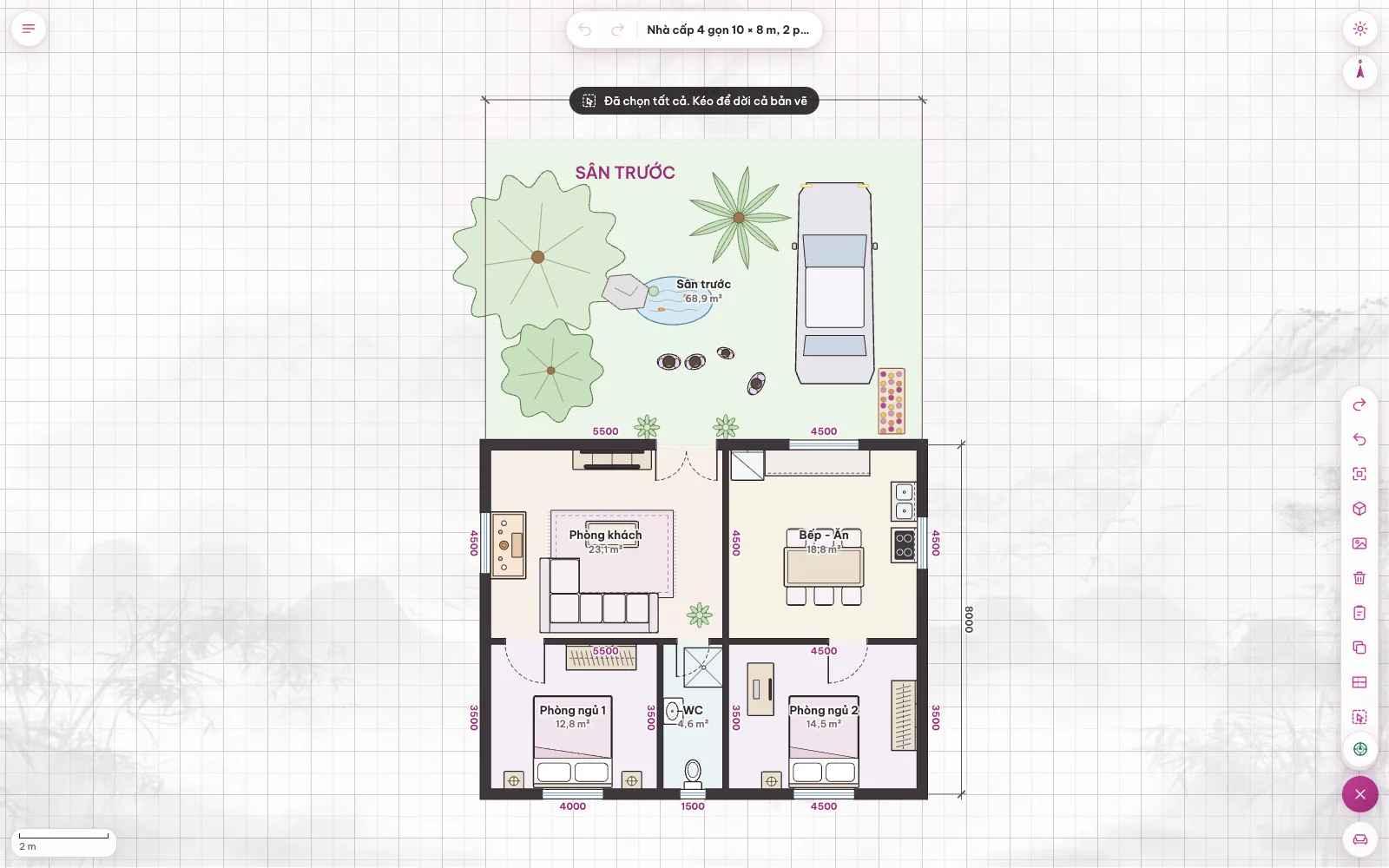
Bấm Chọn tất cả (trong nhóm Vẽ, trên dải phím nóng ⚡, hoặc Ctrl/⌘ + A trên máy tính). Một khung hồng bao quanh toàn bộ bản vẽ, thanh dưới màn hình đếm rõ bao nhiêu tường, cửa, vật dụng, phòng và ghi chú đang được chọn.
- Kéo bất kỳ đâu trong khung để dời cả bản vẽ — tiện khi muốn chừa chỗ vẽ thêm sân, đường, loan đầu xung quanh. Bước dời theo bước hút điểm, nên bản vẽ vẫn thẳng hàng với lưới.
- Bấm thùng rác trên thanh để xoá hết (hỏi lại, và hoàn tác được).
- "Tất cả" ở đây là mọi thứ đang hiện và không bị khoá — lớp đang khoá hay đang ẩn được giữ nguyên.
Sao chép, dán, xoá
- Sao chép đối tượng đang chọn (Ctrl/⌘ + C). Tường được sao chép kèm các cửa trên nó, vì tường và cửa là một khối.
- Dán (Ctrl/⌘ + V): mỗi lần dán, bản sao lệch thêm 600 mm và được chọn sẵn để quý vị kéo tới chỗ mới — dán liên tiếp là có một dãy bàn, một dãy ô đỗ xe.
- Xoá đối tượng đang chọn (phím Delete), hoặc dùng công cụ Xoá rồi chạm vào từng thứ cần bỏ.
- Mọi việc đều hoàn tác / làm lại được (Ctrl/⌘ + Z, Ctrl/⌘ + Y hoặc Shift + Ctrl/⌘ + Z).
Khoá, ẩn từng lớp
Bấm ☰ › Khoá, ẩn (biểu tượng ổ khoá). Bản vẽ có ba lớp, mỗi lớp khoá hoặc ẩn riêng:
- Vật dụng — đồ nội thất, cây, xe, người;
- Tường và cửa;
- Toàn bản vẽ.
Khoá lớp tường khi đang bày nội thất là cách chắc chắn nhất để không lỡ tay kéo lệch tường. Lớp đang khoá hay ẩn thì app không cho thêm mới vào lớp đó và nhắc quý vị mở ở ☰ › Khoá, ẩn.
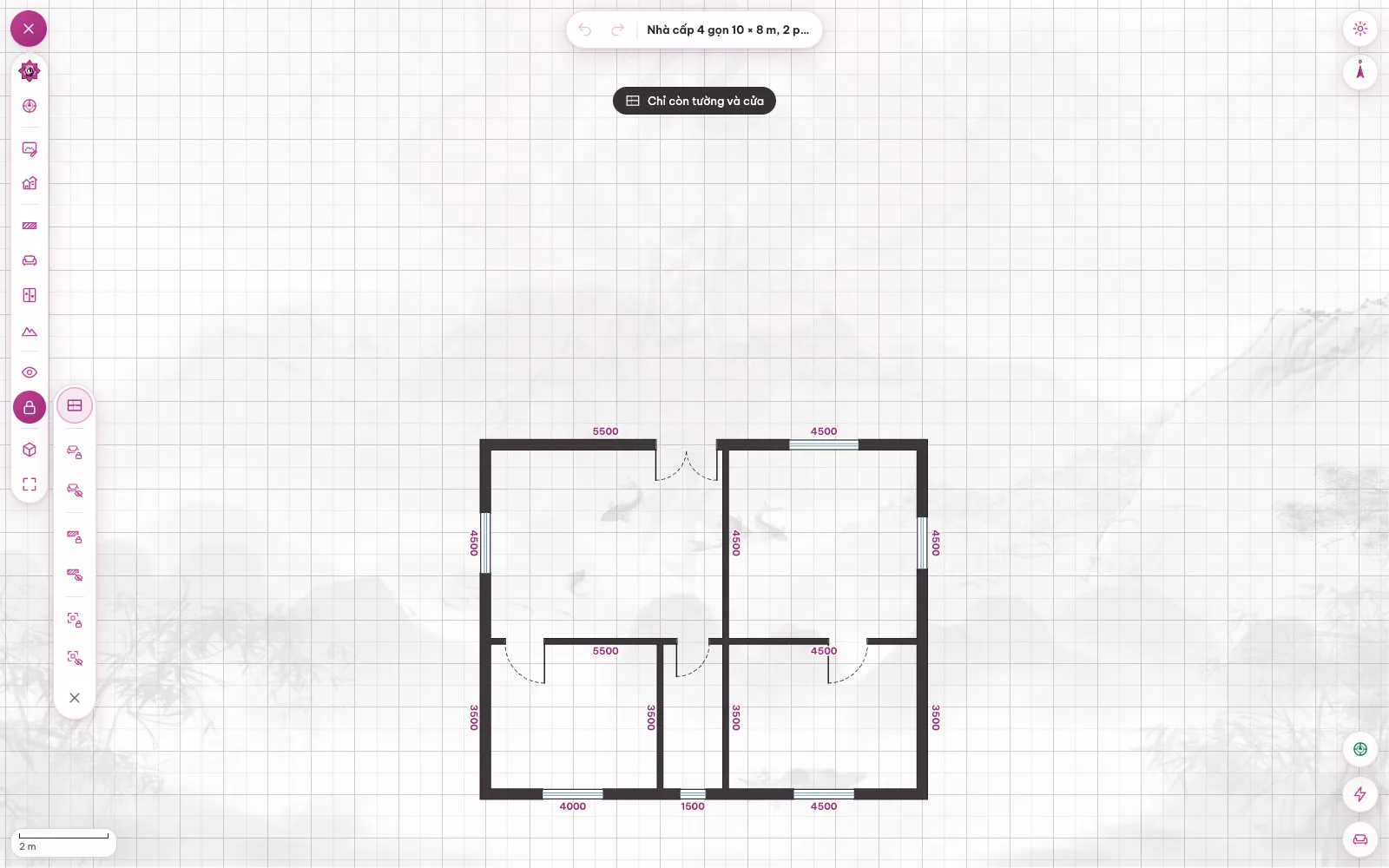
Cạnh đó là nút Chỉ còn tường và cửa: ẩn hết vật dụng, phòng, kích thước, ghi chú và ảnh nền phác thảo, chỉ để lại khung nhà — đúng thứ cần nhìn khi xác định tâm nhà, cửa chính. Bấm lại là mọi thứ hiện như cũ.
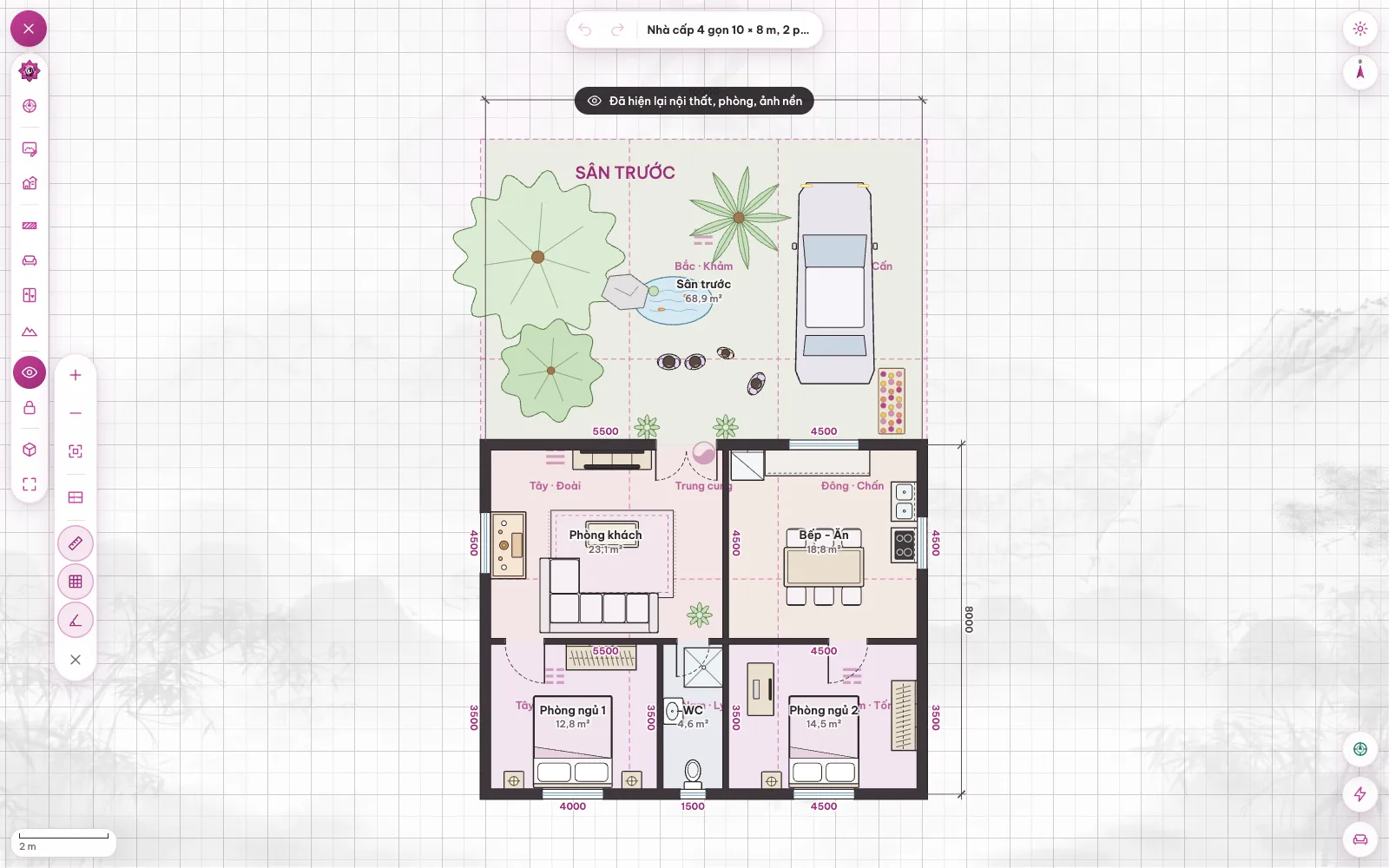
Lưới cửu cung – bát quái
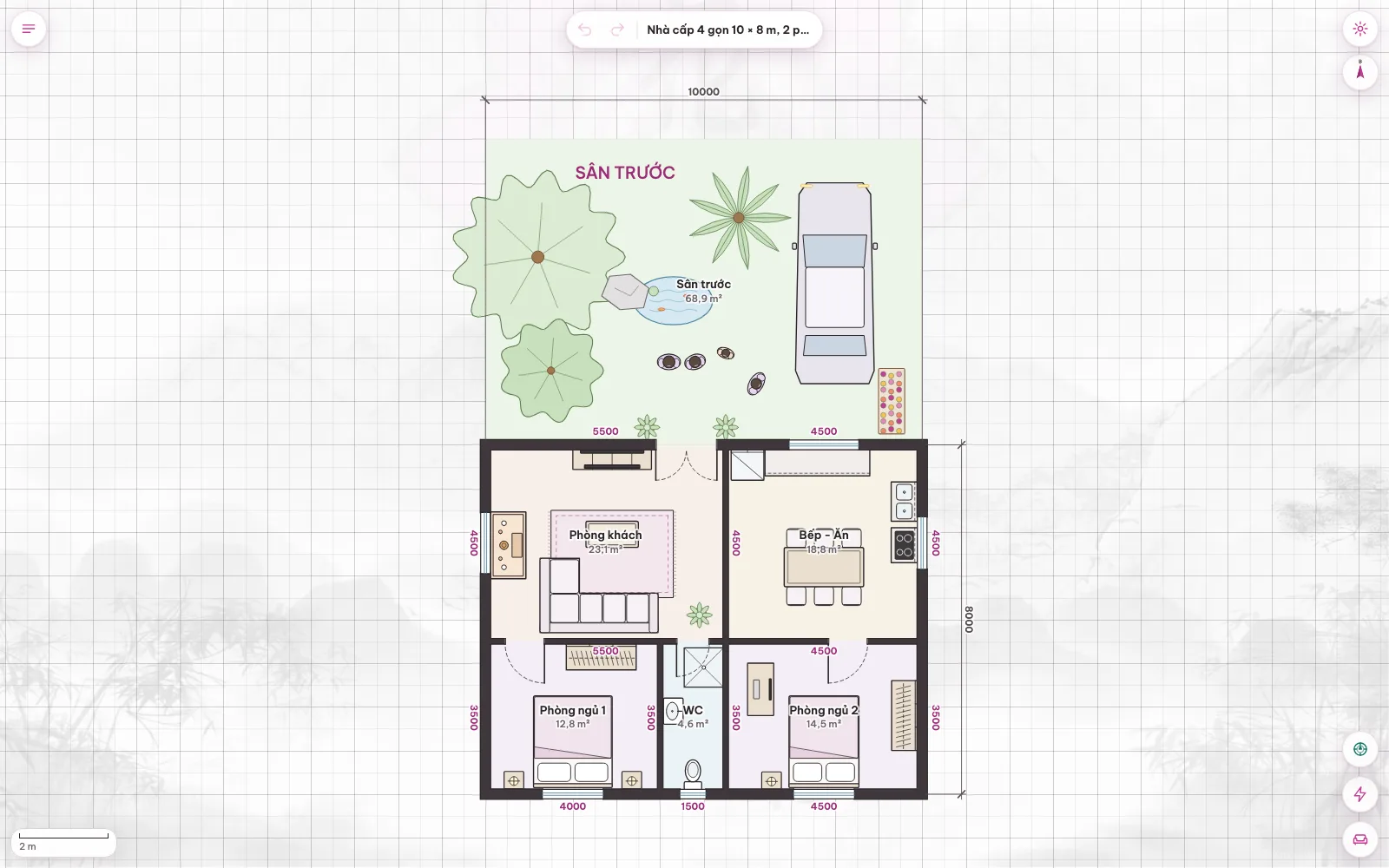
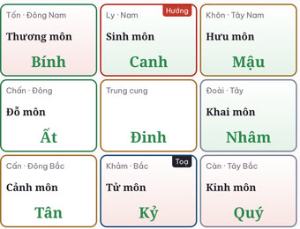
Ở nhóm Hiển thị, bật Lưới cửu cung – bát quái: app chia khung bản vẽ thành chín cung, ghi tên từng cung theo hướng và quẻ — Bắc · Khảm, Đông Bắc · Cấn, Nam · Ly, Trung cung… — tên cung tính theo góc hướng Bắc đã đặt trong Cài đặt bản vẽ. Nhìn một lượt là biết bếp, WC, phòng ngủ rơi vào cung nào, rất hợp để giảng cho học viên hay giải thích nhanh với gia chủ.
Cùng nhóm Hiển thị có: phóng to, thu nhỏ, vừa màn hình, hiện kích thước tường và khoá góc 45° / 90° khi vẽ.
Dải phím nóng ⚡ và phím tắt bàn phím
Nút ⚡ ở góc dưới bên phải mở dải phím nóng — những chức năng quý vị dùng nhiều nhất, một chạm là tới. Mặc định gồm: chuyển sang Lập Cục Pháp, chọn tất cả, chỉ còn tường và cửa, sao chép, dán, xoá, xuất ảnh PNG, xem 3D, vừa màn hình, hoàn tác, làm lại. Muốn đổi, vào ⚙ › Phím nóng › Chọn phím nóng và bật tắt từ danh sách hơn hai mươi chức năng (vẽ tường, vẽ phòng, cửa đi, cửa sổ, đo, tẩy, thư viện, PDF, lưu tệp, lưới cửu cung, toàn màn hình…).
Trên máy tính có thêm phím tắt một chữ: V chọn, W vẽ tường, R vẽ phòng, D cửa đi, C cửa sổ, K đo kích thước, T ghi chú, L thư viện, E xoá; Esc thoát công cụ đang dùng; giữ phím cách để kéo giấy.
Chuyển sang Lập Cục Pháp trên cùng một mặt bằng
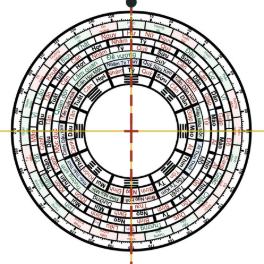
Đây là điểm nối quan trọng giữa hai app phong thuỷ Vũ Giới. Lập Cục Pháp là app la kinh của Thầy Vũ Giới để đặt la kinh, phân cung, lập cục. Vẽ xong ở Vẽ Mặt Bằng Liên Hoa, quý vị bấm nút Chuyển sang thao tác Lập Cục Pháp (cùng mặt bằng) — nằm ngay dưới logo sen trong dải ☰, ở góc dưới bên phải màn hình và trên dải phím nóng.
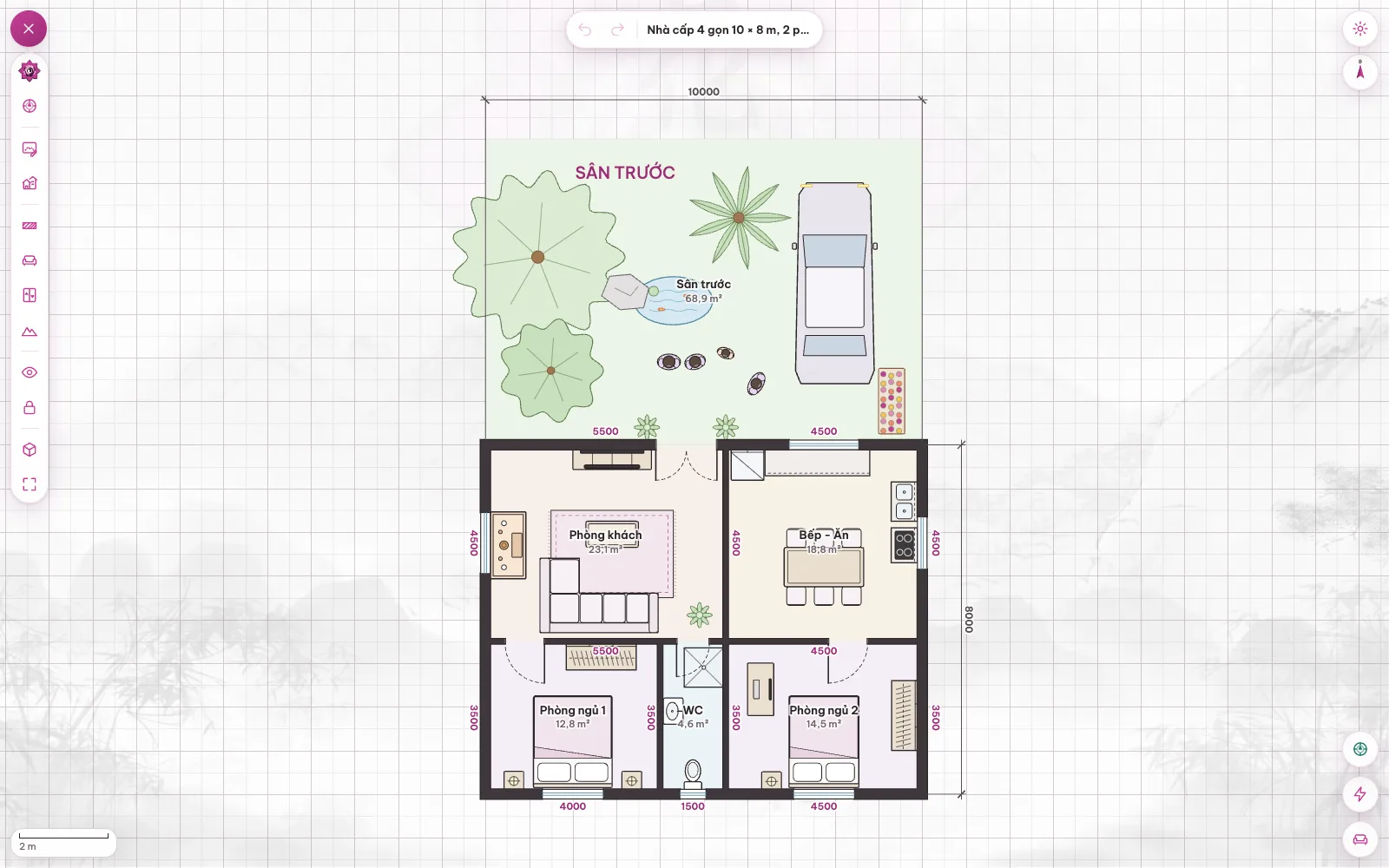
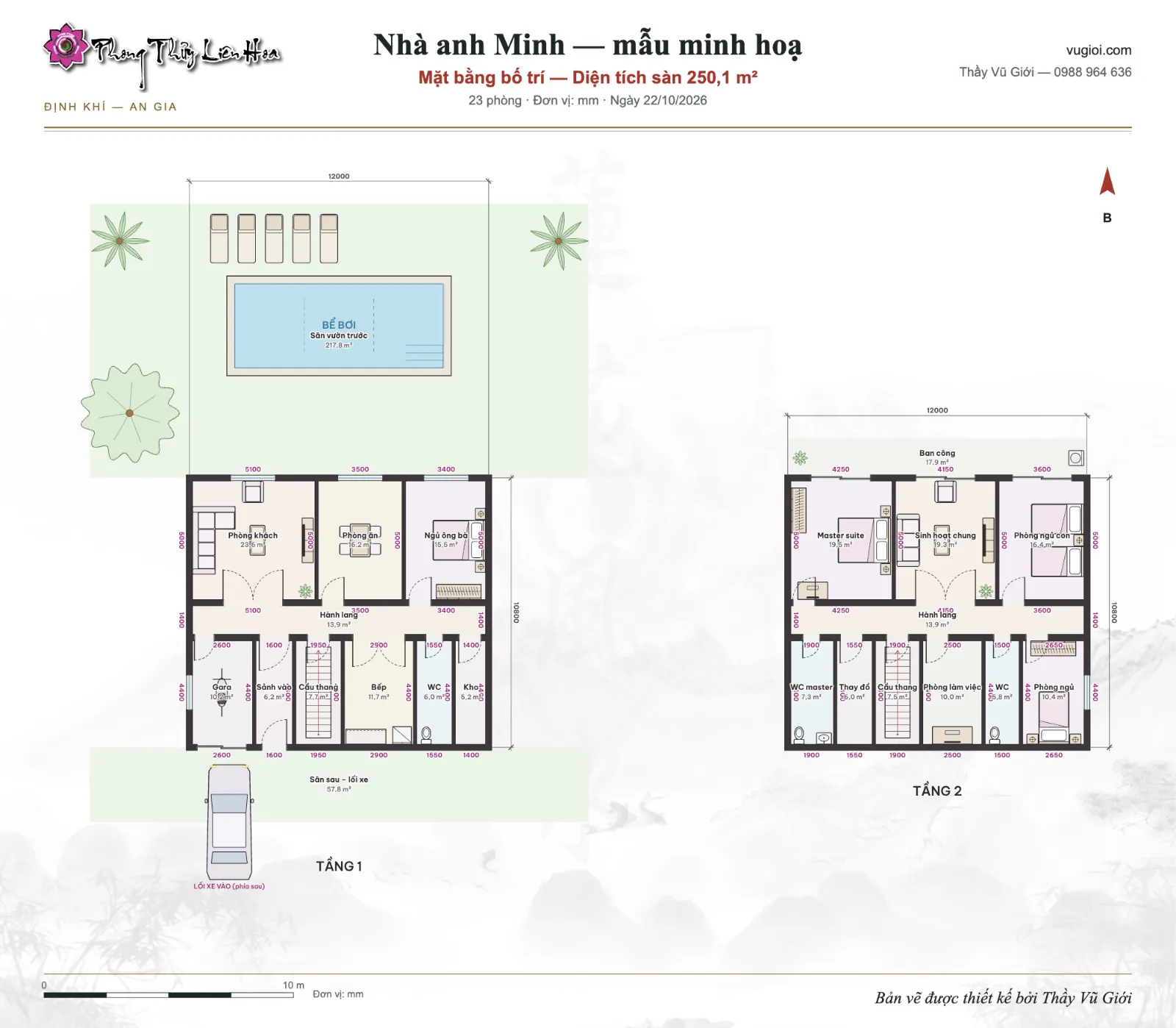
Khi bấm, app gửi sang Lập Cục Pháp một hồ sơ nhà gồm: ảnh mặt bằng đúng tỉ lệ, khung nhà, các phòng, các cửa (cửa đi rộng nhất trên tường ngoài là cửa chính, còn lại là cửa phụ, cửa sổ), hướng Bắc và mã mặt bằng. Hồ sơ đi qua bộ nhớ chung ngay trên máy, không gửi lên mạng. Lập Cục Pháp mở ra với mặt bằng đã nằm sẵn dưới la kinh.
Mã mặt bằng giúp hai app "nhận ra nhau":
- Quay lại Vẽ Mặt Bằng, bản vẽ vẫn y nguyên, chữ "Thao tác Thiết kế 2D" nháy vài giây cho biết đã về app vẽ.
- Bấm chuyển lần nữa mà mặt bằng không đổi, Lập Cục Pháp giữ nguyên la kinh và độ hướng đã đặt, không bắt làm lại.
- Nhận mặt bằng từ Lập Cục Pháp về: cùng mã thì mở luôn; khác mã mà 2D đang có bản vẽ, app hỏi ba lựa chọn — chụp hình bản vẽ đang có rồi mở mặt bằng mới, mở mặt bằng mới luôn, hoặc giữ bản vẽ 2D. Mặt bằng nhận về thành lớp phác thảo đúng tỉ lệ, khung nhà thành tường, hướng Bắc theo Lập Cục Pháp. Lỡ thay nhầm thì vào ⚙ › Tệp › Mở lại bản vẽ trước khi nhận mặt bằng Lập Cục Pháp.
Lập Cục Pháp là app riêng, có gói riêng trên vugioi.com; quý vị xem ở App Phong Thuỷ.
Đọc tiếp và dùng thử
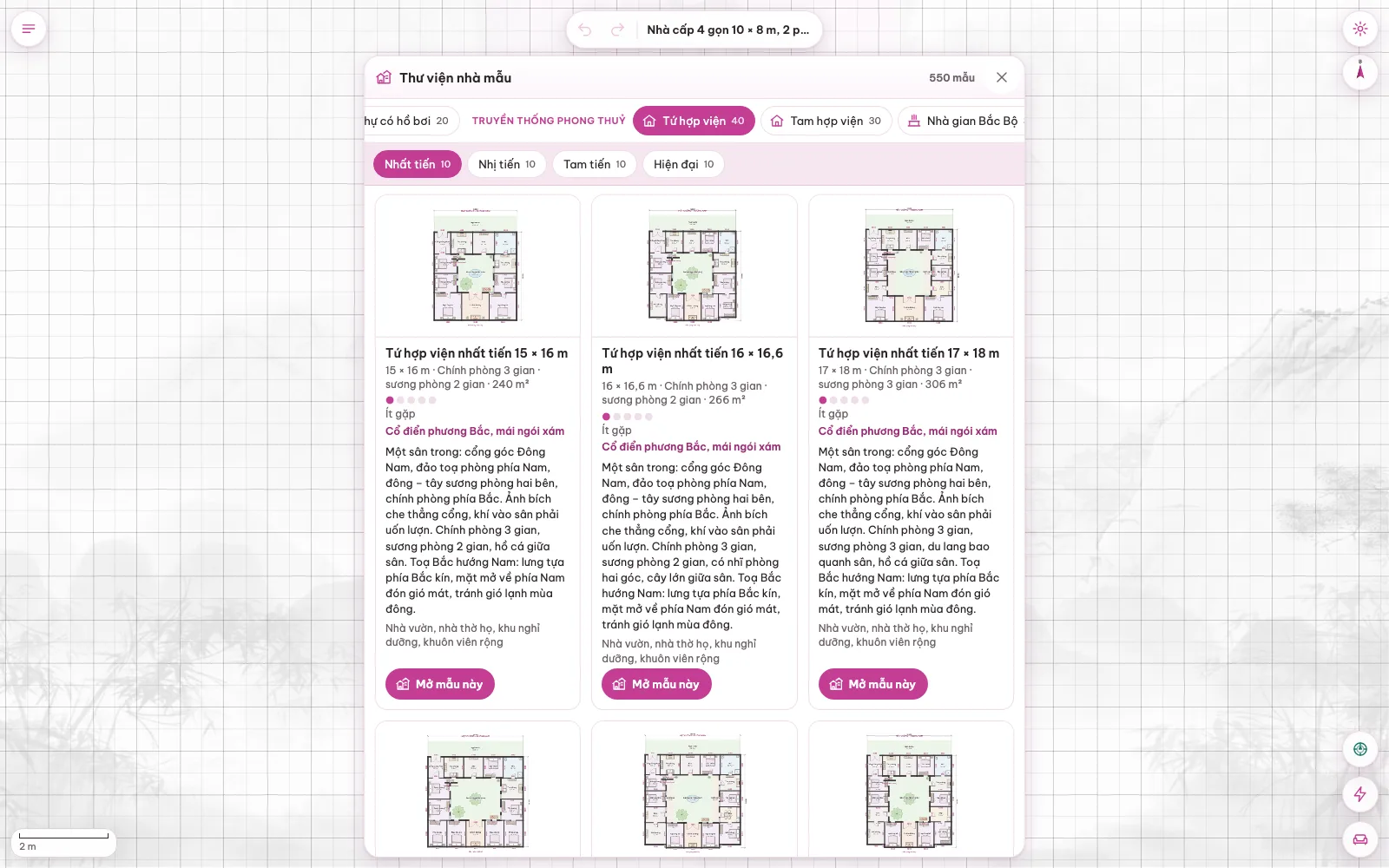
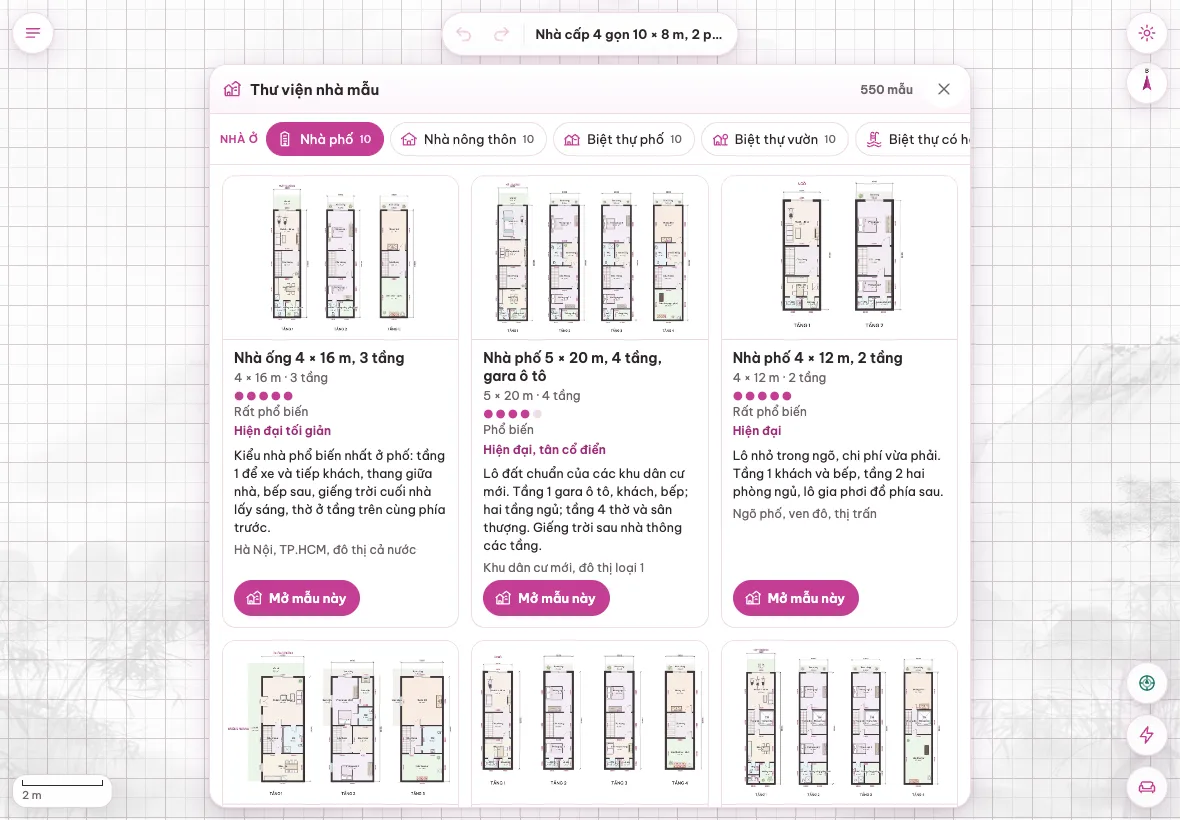
Trình bày kết quả với gia chủ: Xem 3D và xuất hình có thương hiệu. Cần mặt bằng mẫu để luyện lập cục: Thư viện 550 nhà mẫu và chuyên mục Mẫu Nhà. Chọn gói dùng lâu dài: Bốn gói và cách chọn.
Vẽ Mặt Bằng Liên Hoa là phần mềm vẽ mặt bằng phong thuỷ siêu việt, nhiều tính năng hấp dẫn do Thầy Vũ Giới và Phong Thuỷ Liên Hoa xây dựng. Quý vị vào App Phong Thuỷ › Vẽ Mặt Bằng Liên Hoa để dùng thử 30 ngày hoặc mua gói; cần hướng dẫn lập cục trên mặt bằng của mình, nhắn Thầy trong Tin nhắn vugioi.com hoặc gọi Thầy Vũ Giới — 0988 964 636.