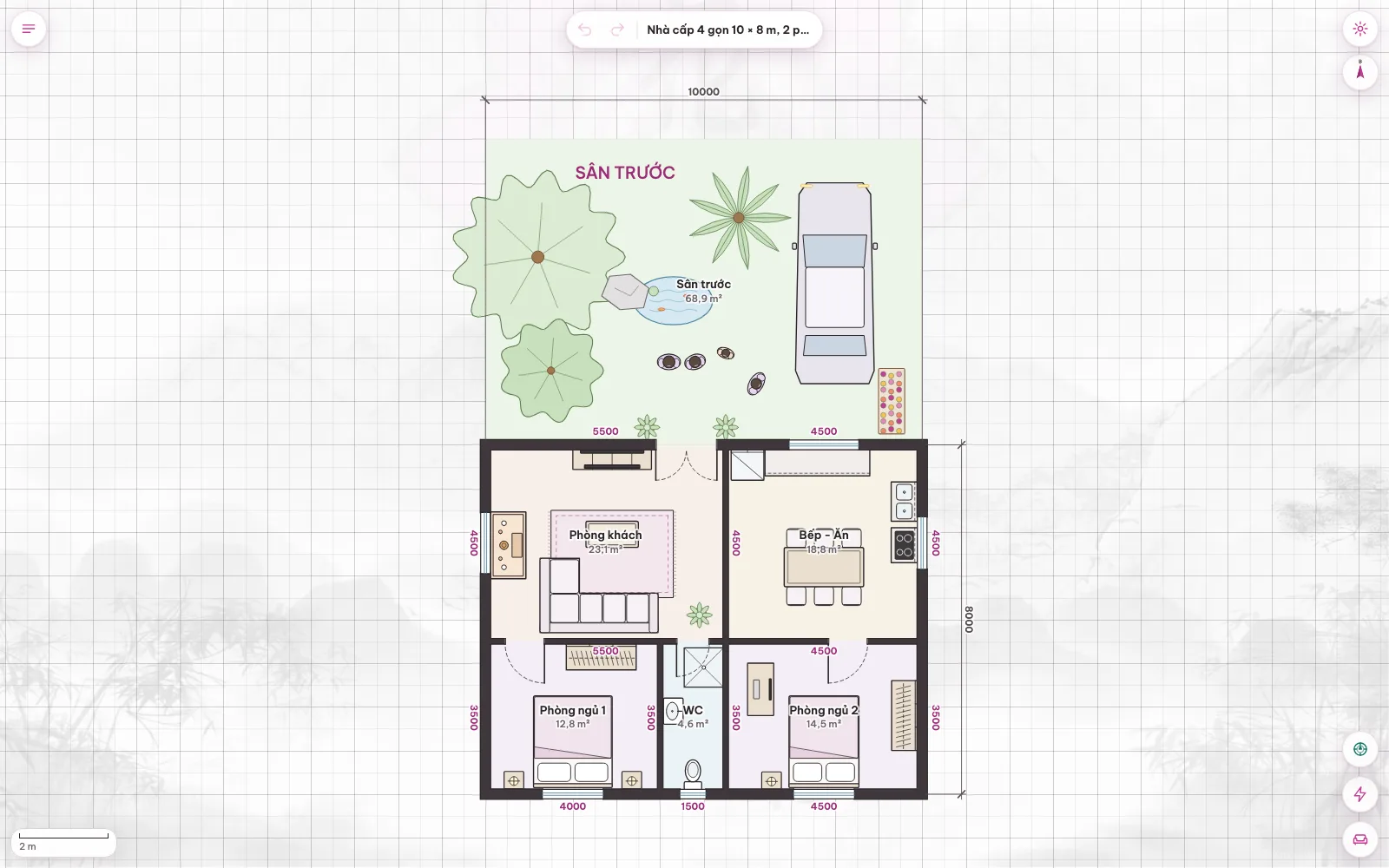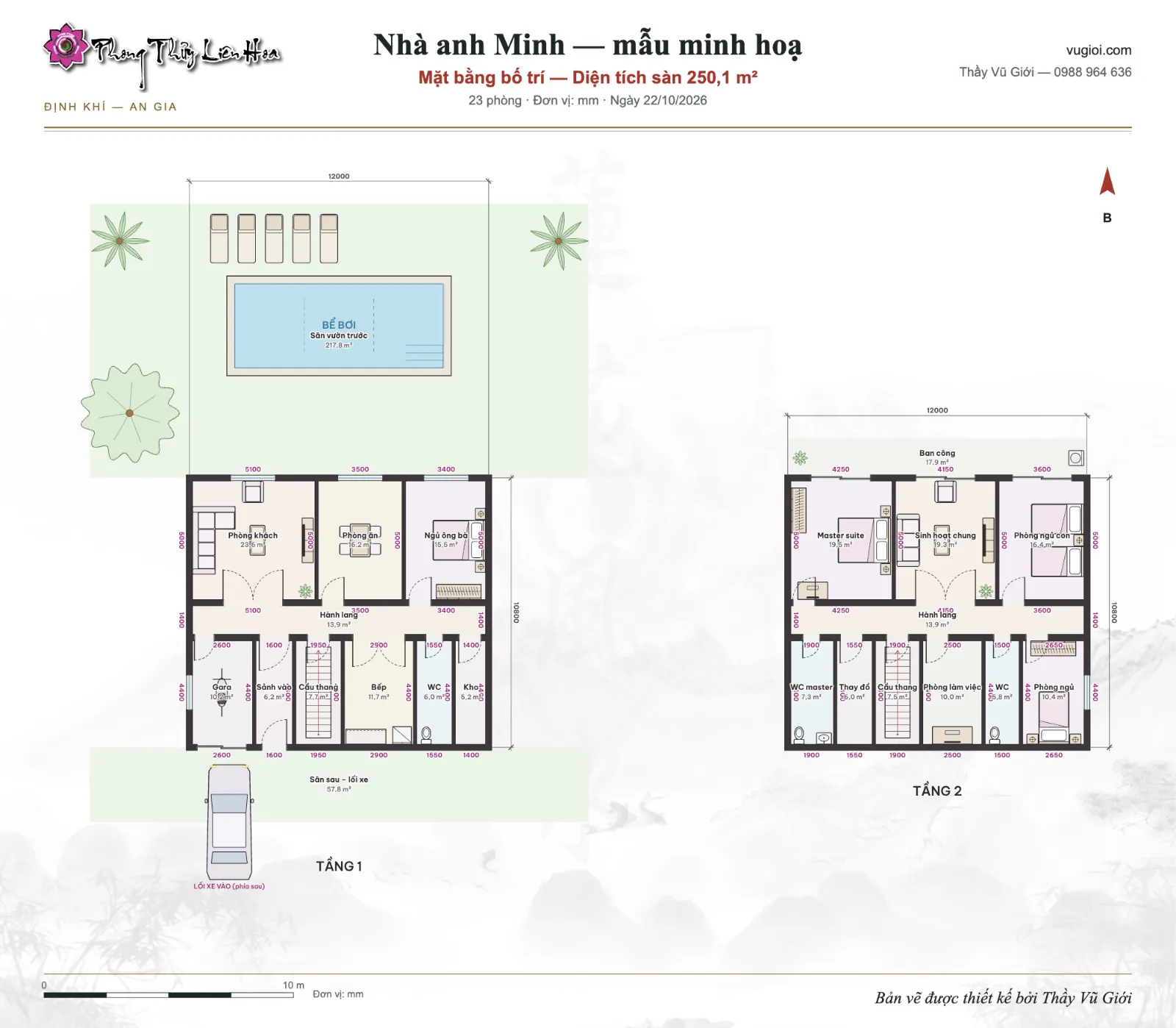
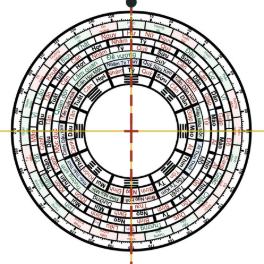

Đến xem một ngôi nhà, việc tốn thời gian nhất thường không phải là luận, mà là đo đạc và dựng lại mặt bằng. Mang máy tính xách tay tới công trình thì cồng kềnh; vẽ tay vào sổ thì về nhà lại phải vẽ lại. Một app vẽ mặt bằng trên điện thoại giải quyết được khâu giữa ấy: phác ngay tại nhà, về văn phòng hoàn thiện trên màn hình lớn, rồi chuyển sang Lập Cục Pháp để xem phong thuỷ. Vẽ Mặt Bằng Liên Hoa của Thầy Vũ Giới cho phép chia việc đúng như vậy, và quy trình năm bước dưới đây là một cách làm gọn cho mỗi buổi khảo sát, từ lúc chuẩn bị tới lúc đưa bản in cho thợ.
App vẽ mặt bằng trên điện thoại, máy tính bảng và máy tính
Vẽ Mặt Bằng Liên Hoa là ứng dụng web tại vugioi.com/ve2d/, nên cùng một app chạy trên:
- iPhone, iPad: mở bằng Safari, thêm vào Màn hình chính để có biểu tượng hoa sen và mở toàn màn hình.
- Điện thoại, máy tính bảng Android: cài tệp APK riêng ở trang Tải về.
- Mac và máy tính Windows: cài từ trình duyệt (Safari: Tệp › Thêm vào Dock, hoặc nút Cài đặt trên thanh địa chỉ của Chrome, Edge).
Gói dùng gắn với tài khoản vugioi.com, không gắn với máy. Riêng bản vẽ nằm trên từng máy, nên quý vị cần biết cách mang bản vẽ đi — bước 3 sẽ nói rõ. Các bước cài chi tiết cho từng loại máy có trong cẩm nang Cài app Vẽ Mặt Bằng Liên Hoa.
Bước 1 — Trước khi đi: chuẩn bị trên điện thoại
- Mở app một lần khi còn mạng. Mỗi lần mở có mạng, app nhận phiếu cho dùng tiếp tối đa 7 ngày không cần mạng (không vượt hạn gói) — đi vùng sóng yếu vẫn vẽ bình thường.
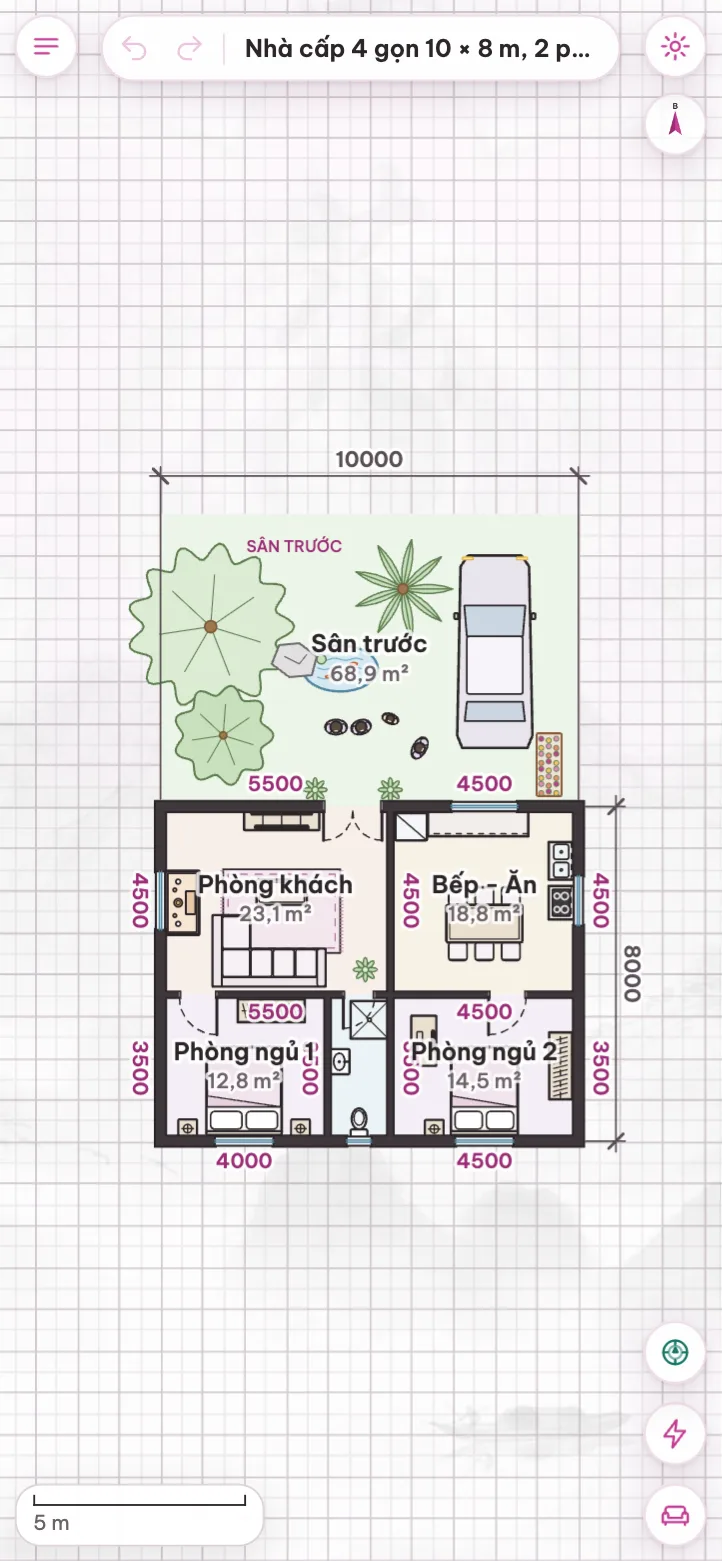
- Vào ⚙ › Cài đặt bản vẽ: đặt tên bản vẽ là tên gia chủ, chỉnh độ dày tường, chiều cao tường mặc định cho hợp kiểu nhà. Hình xuất và tệp lưu sau này đều mang tên đó.
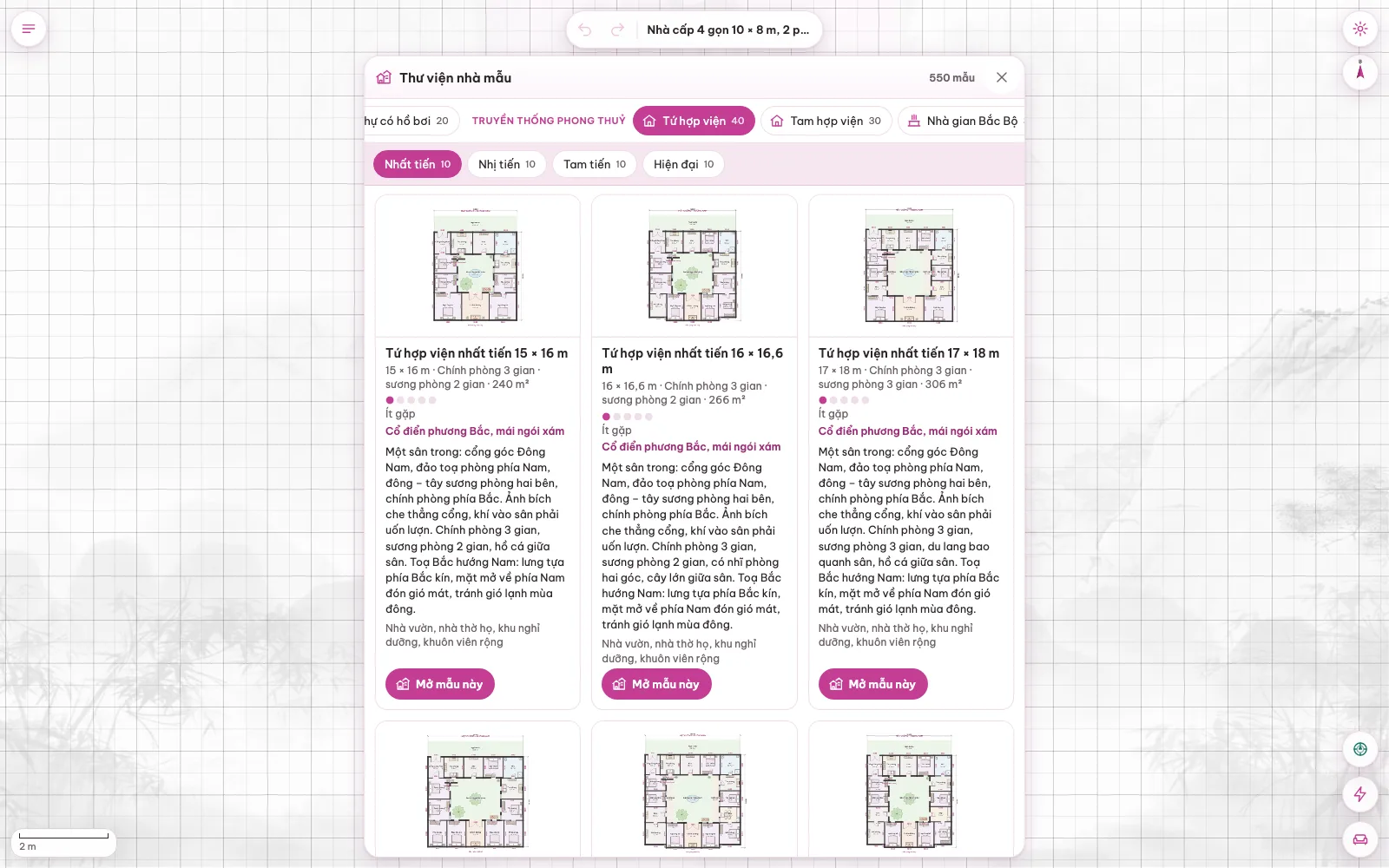
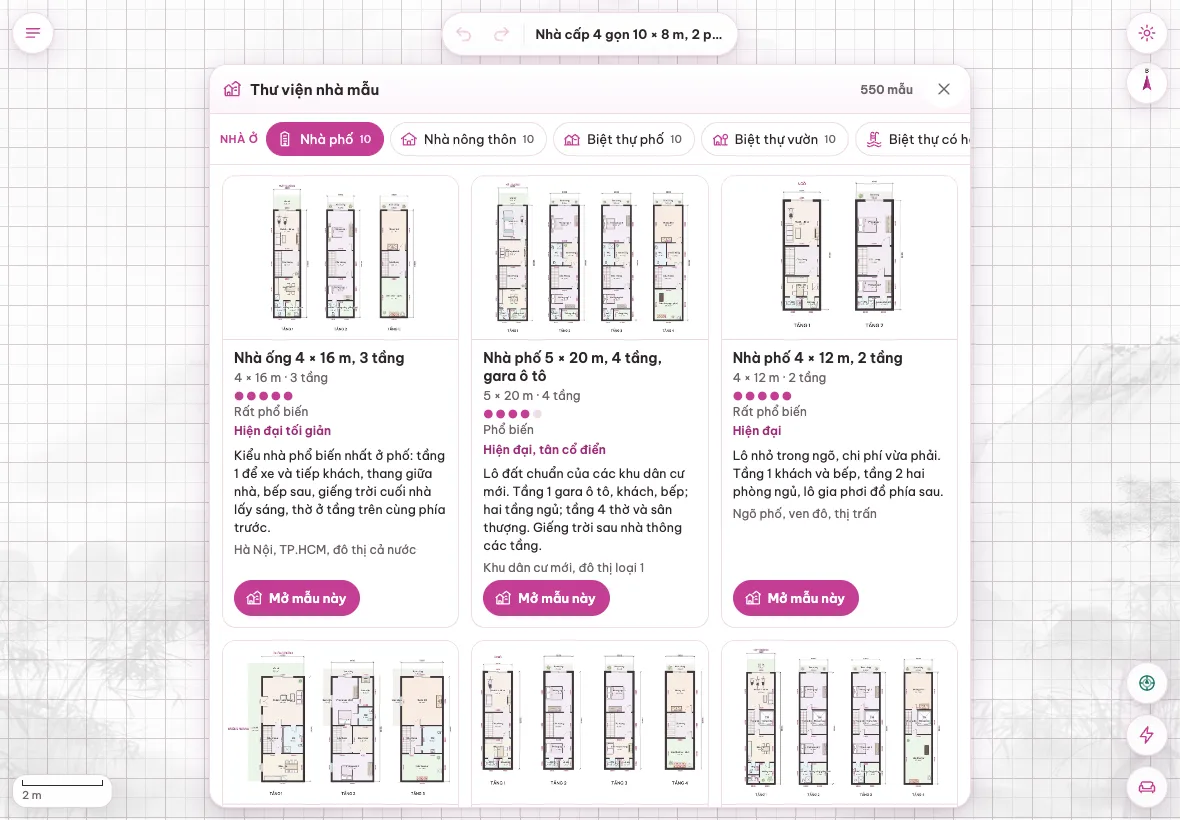
- Nếu nhà giống một kiểu phổ biến, mở trước một mẫu trong Thư viện nhà mẫu (550 mẫu) để tới nơi chỉ việc sửa số đo.
- Mang theo thước dây hoặc máy đo khoảng cách, và sạc đầy pin điện thoại — buổi khảo sát dài thường hết pin trước khi hết việc.
Bước 2 — Tại công trình: phác nhanh bằng điện thoại
Trên điện thoại, thao tác tay là chính: một ngón để chọn và kéo, hai ngón để thu phóng và dời giấy.
- Chọn Vẽ phòng, kéo chéo từ góc này sang góc kia để có ngay một phòng có bốn tường, rồi gõ số ngang – dọc đo được (theo tim tường). Diện tích phòng tự tính.
- Với nhà không vuông, dùng Vẽ tường chạm từng điểm, gõ chiều dài từng đoạn.
- Chạm lên tường để đặt cửa đi, cửa sổ; bảng thông số cho chỉnh bề rộng, chiều cao, khoảng cách tới đầu tường, bản lề và chiều mở.
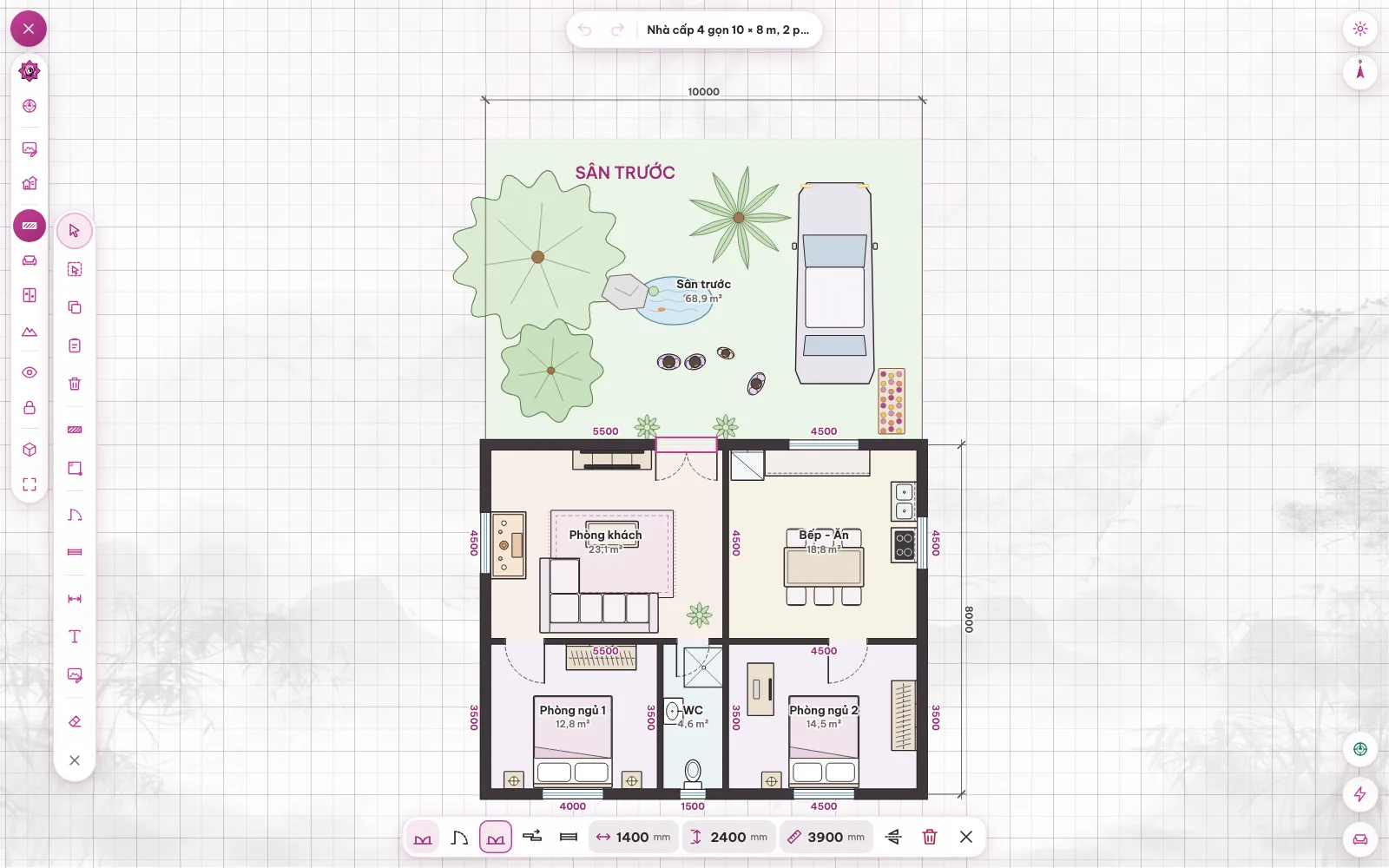
Mẹo tại công trình: ưu tiên ghi đúng tường bao, cửa chính, vị trí bếp, cầu thang, phòng thờ — đó là những thứ cần cho bước xem phong thuỷ. Đi một vòng bên ngoài để ghi thêm cảnh quanh nhà: đường đi, nhà cao bên cạnh, ao hồ, sân trống. Nội thất chi tiết để về văn phòng làm. Bản vẽ tự lưu trong máy sau mỗi thao tác.
Bước 3 — Mang bản vẽ từ điện thoại sang máy tính
Vì bản vẽ nằm trên từng máy, quý vị chuyển bằng tệp:
- Trên điện thoại: ⚙ › Tệp › Lưu tệp .json. Trên Android, tệp lưu từ app nằm trong thư mục Tải về › VeMatBang.
- Gửi tệp sang máy tính (Zalo, email, cáp…).
- Trên máy tính: mở app, ⚙ › Tệp › Mở tệp .json.
Cách này cũng dùng để gửi bản vẽ cho đồng nghiệp cùng dùng app. Nên đặt tên tệp theo mẫu "tên gia chủ – ngày khảo sát" để sau này tìm lại dễ.
Bước 4 — Ở văn phòng: hoàn thiện trên máy tính
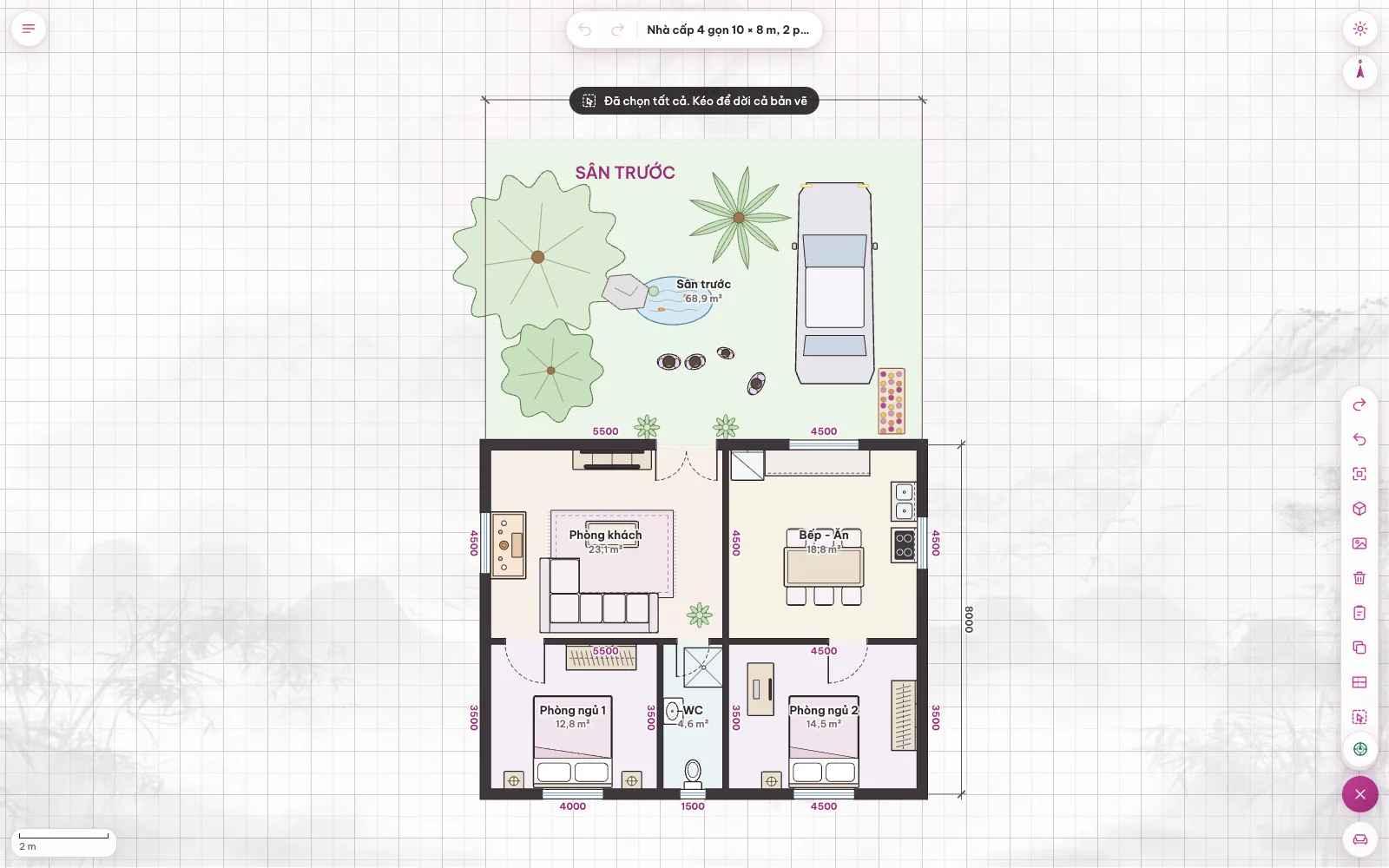
Màn hình lớn và bàn phím giúp phần việc tỉ mỉ nhanh hơn nhiều. Máy tính có phím tắt một chữ cho các công cụ hay dùng — vẽ tường, vẽ phòng, đặt cửa, đo, ghi chú, mở thư viện, xoá — cùng tổ hợp chọn tất cả để kéo dời cả bản vẽ. Danh sách đầy đủ có trong cẩm nang Thao tác nhanh và chuyển sang Lập Cục Pháp.
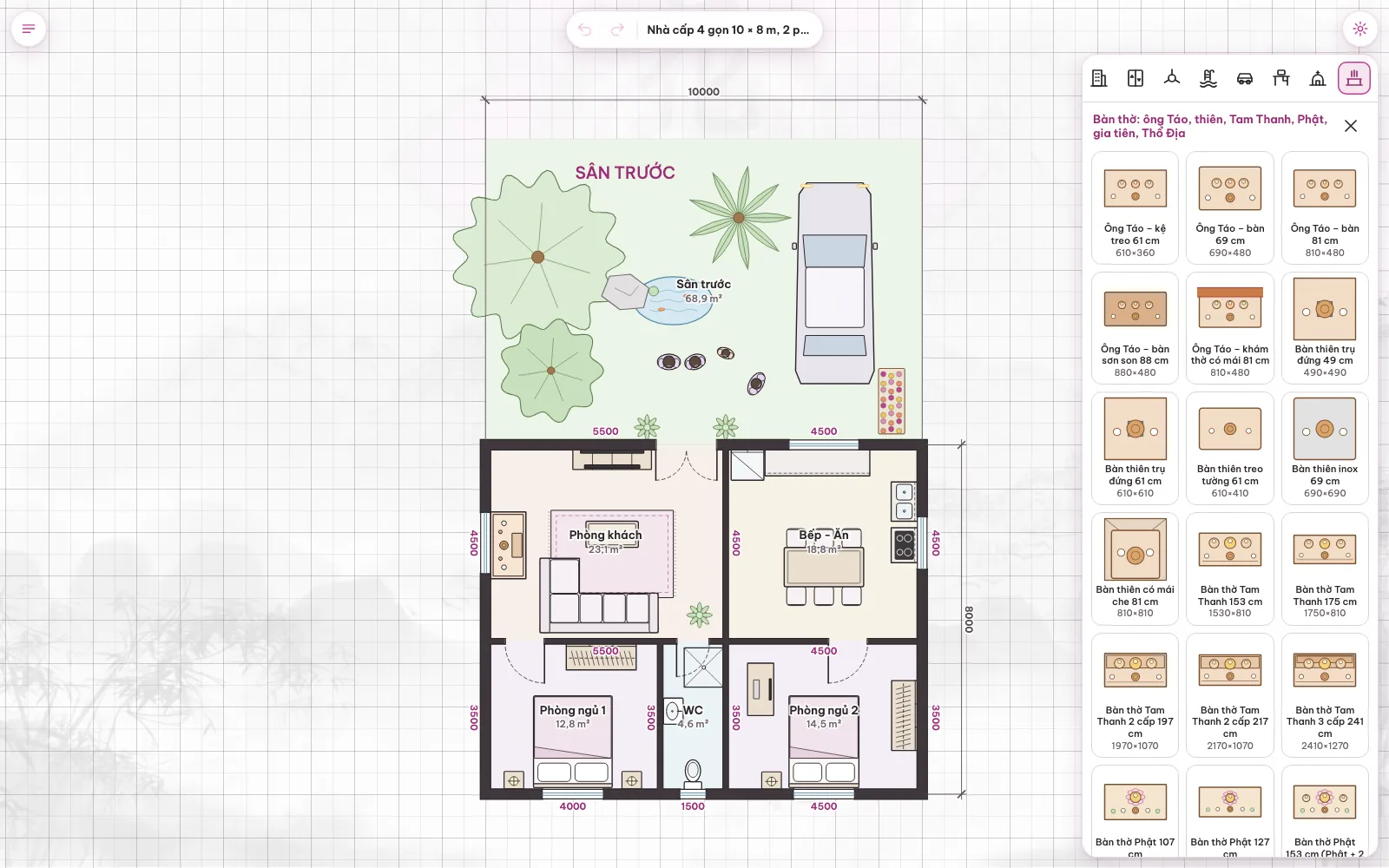
- Mở Thư viện đồ dùng: giường, tủ, sofa, bếp, 30 mẫu bàn thờ ghi kích thước theo thước Lỗ Ban.
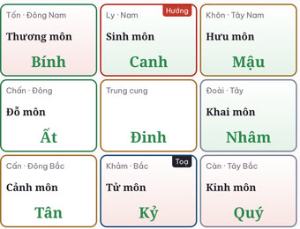
- Bật lưới cửu cung – bát quái để xem sơ bộ cung của từng phòng.
- Gom thao tác hay dùng vào dải phím nóng ⚡.
Bước 5 — Trình bày với gia chủ trên máy tính bảng
Máy tính bảng là màn hình hợp nhất khi ngồi cùng gia chủ: đủ rộng để xem 3D, đủ gọn để cầm đưa qua lại. Bấm Xem 3D cho gia chủ, hạ thấp tường để thấy bên trong, nhìn từ trên xuống, chụp ảnh 3D. Rồi xuất hình PNG có logo, tên gia chủ, diện tích sàn, hoặc PDF khổ A3 đúng tỉ lệ để đưa thợ.
Muốn xem phong thuỷ, bấm nút chuyển sang Lập Cục Pháp ngay trên cùng mặt bằng; quay lại 2D, bản vẽ vẫn nguyên.
Nên dùng thiết bị nào cho khâu nào?
| Khâu | Thiết bị hợp nhất | Vì sao |
|---|---|---|
| Đo và phác tại nhà | Điện thoại | Gọn, một tay cầm, vẽ được khi sóng yếu |
| Dựng chi tiết, bày nội thất | Máy tính | Màn hình lớn, có phím tắt |
| Ngồi cùng gia chủ | Máy tính bảng | Xem 3D rõ, dễ đưa qua lại |
| Gửi thợ | Bản in PDF A3 | Thợ đo trên giấy ra kích thước thật |
Cả quy trình này quý vị thử được trong gói Test 1 tháng miễn phí, một gói dùng chung cho mọi thiết bị; phần miễn phí và trả phí được giải thích trong bài Phần mềm vẽ mặt bằng miễn phí 30 ngày.
Hỏi nhanh trước buổi khảo sát
Đăng nhập một tài khoản trên điện thoại và máy tính cùng lúc được không?
Được, gói theo tài khoản nên cả hai máy đều mở app. Điều cần nhớ là bản vẽ không tự sang máy kia; muốn làm tiếp trên máy tính thì chuyển bằng tệp .json như bước 3.
Vẽ trên điện thoại có đủ chính xác không?
Có. Mọi số đo gõ theo milimét, nên độ chính xác phụ thuộc vào số đo quý vị nhập, không phụ thuộc cỡ màn hình.
APK Android có khác bản web không?
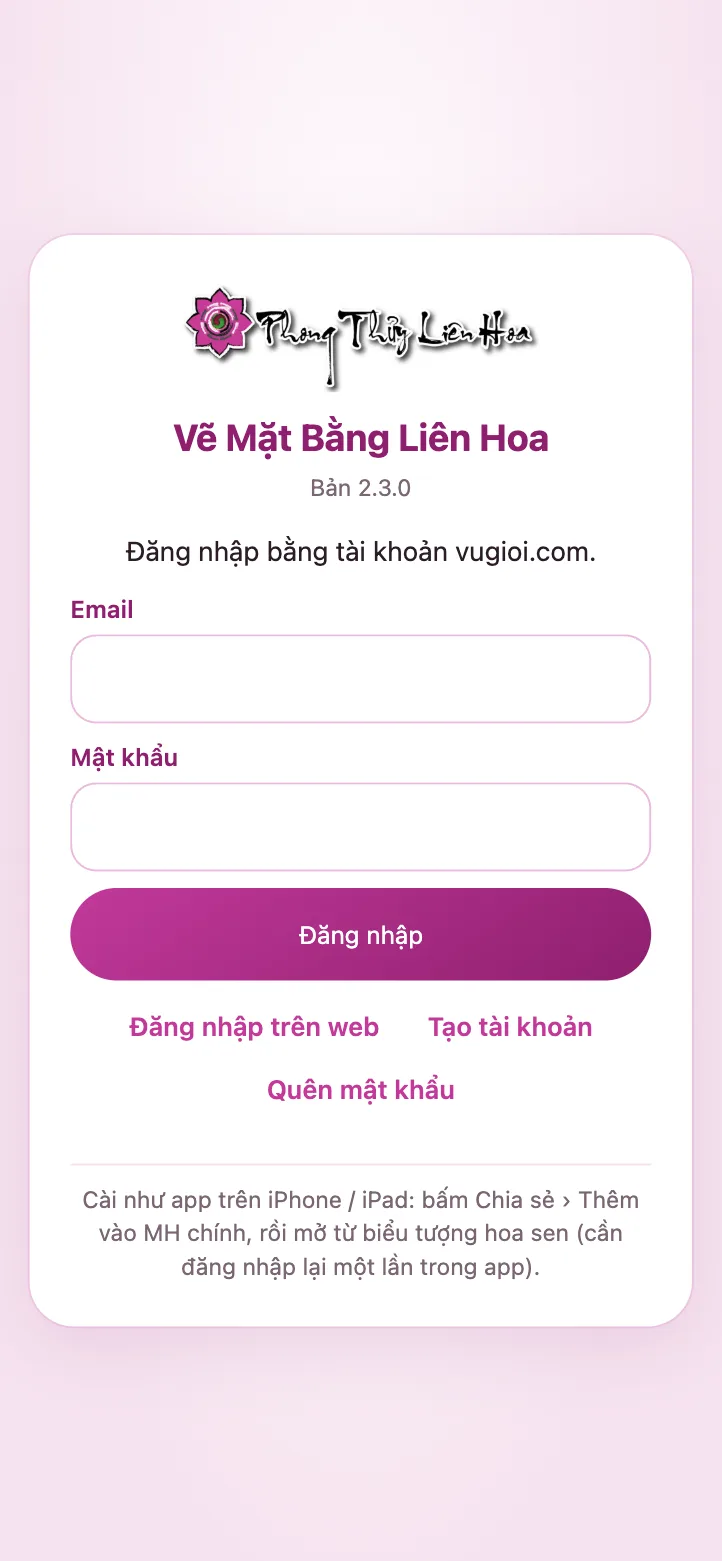
APK mở cùng app Vẽ Mặt Bằng Liên Hoa, tự hỏi khi có bản mới. Trong APK, quý vị đăng nhập bằng email và mật khẩu vugioi.com.
Mất mạng giữa buổi khảo sát thì sao?
App vẫn mở và vẽ được tối đa 7 ngày kể từ lần mở có mạng gần nhất; có mạng lại, app tự gia hạn phiếu.
Video hướng dẫn từng thao tác có tại App Phong Thuỷ › Vẽ Mặt Bằng Liên Hoa. Gặp mặt bằng khó vẽ, quý vị gửi ảnh bản phác cho Thầy Vũ Giới trong Tin nhắn vugioi.com hoặc gọi 0988 964 636.